
ช่วงเบต้าสิ้นสุดแล้ว
TapToNote มีใน App Store แล้ว ขอบคุณทุกคนที่ช่วยทดสอบ

หากคุณอยู่ในอียู เข้าร่วมเบต้าใน TestFlight
มาเป็นผู้ทดสอบเบต้า
ลองใช้ TapToNote บน iPhone ของคุณก่อนเปิดตัว
จดโน้ตด้วยเสียงสักสองสามรายการ เชื่อมต่อ AI แล้วบอกเราว่าตรงไหนมีปัญหา
ใครทดสอบได้บ้าง
- ทุกคนที่มี iPhone ซึ่งใช้ iOS 26 ขึ้นไป
- ส่วนที่ใช้ AI: ต้องมี ChatGPT Plus หรือ Pro
สมัคร
หากคุณอยู่ในอียู เข้าร่วมเบต้าใน TestFlight
คุณใช้โทรศัพท์อะไร?
เปิดหน้านี้บน iPhone ของคุณ
- แตะปุ่มนี้บน iPhone ของคุณ
- ติดตั้ง TestFlight จาก App Store เมื่อระบบขอ จากนั้นแตะ “ตอบรับ” และ “ติดตั้ง”
- เปิด TapToNote แล้วทำตามขั้นตอนด้านล่าง
ส่งคำขอแล้ว ขอบคุณ!
ส่งคำขอไม่ได้ โปรดตรวจสอบข้อมูลที่กรอกแล้วลองอีกครั้ง
ขั้นตอนต่อไป
- เราตรวจสอบทุกคำขอด้วยตัวเอง
- Apple จะส่งอีเมลคำเชิญ TestFlight ไปยังที่อยู่ที่คุณให้ไว้
- ติดตั้ง TestFlight จาก App Store จากนั้นเปิดคำเชิญบน iPhone ของคุณ ทีละขั้นตอน
- ในแอป รับ Plus แล้วเชื่อมต่อ ChatGPT ทีละขั้นตอน
ติดตั้ง
หลังจากเราตรวจสอบคำขอของคุณแล้ว Apple จะส่งอีเมลคำเชิญ TestFlight ให้คุณ
ติดตั้ง TestFlight จาก App Store
บน iPhone เปิดอีเมลคำเชิญจาก TestFlight แล้วแตะ “ดูใน TestFlight”
บน iPhone แตะ “เข้าร่วมเบต้าใน TestFlight” ด้านบน
แตะ “ตอบรับ” แล้วแตะ “ติดตั้ง”
แตะ “เปิด”เมื่อมีบิลด์ใหม่ TestFlight จะแจ้งให้คุณทราบ: แตะ “อัปเดต” ใน TestFlight หรือเปิด “รายการอัปเดตอัตโนมัติ” เมื่อ TestFlight เสนอให้
เปิดใช้ครั้งแรก
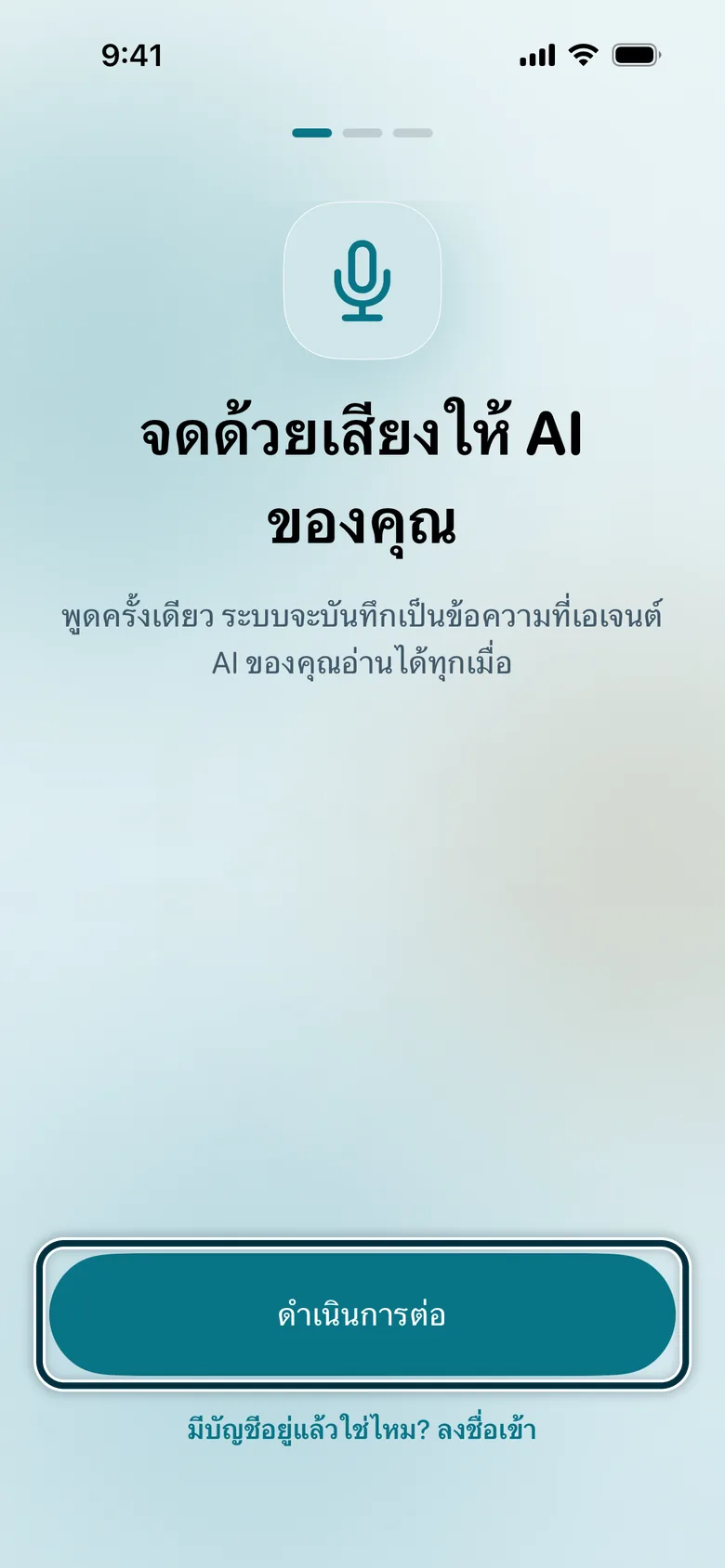
แตะ “ดำเนินการต่อ”
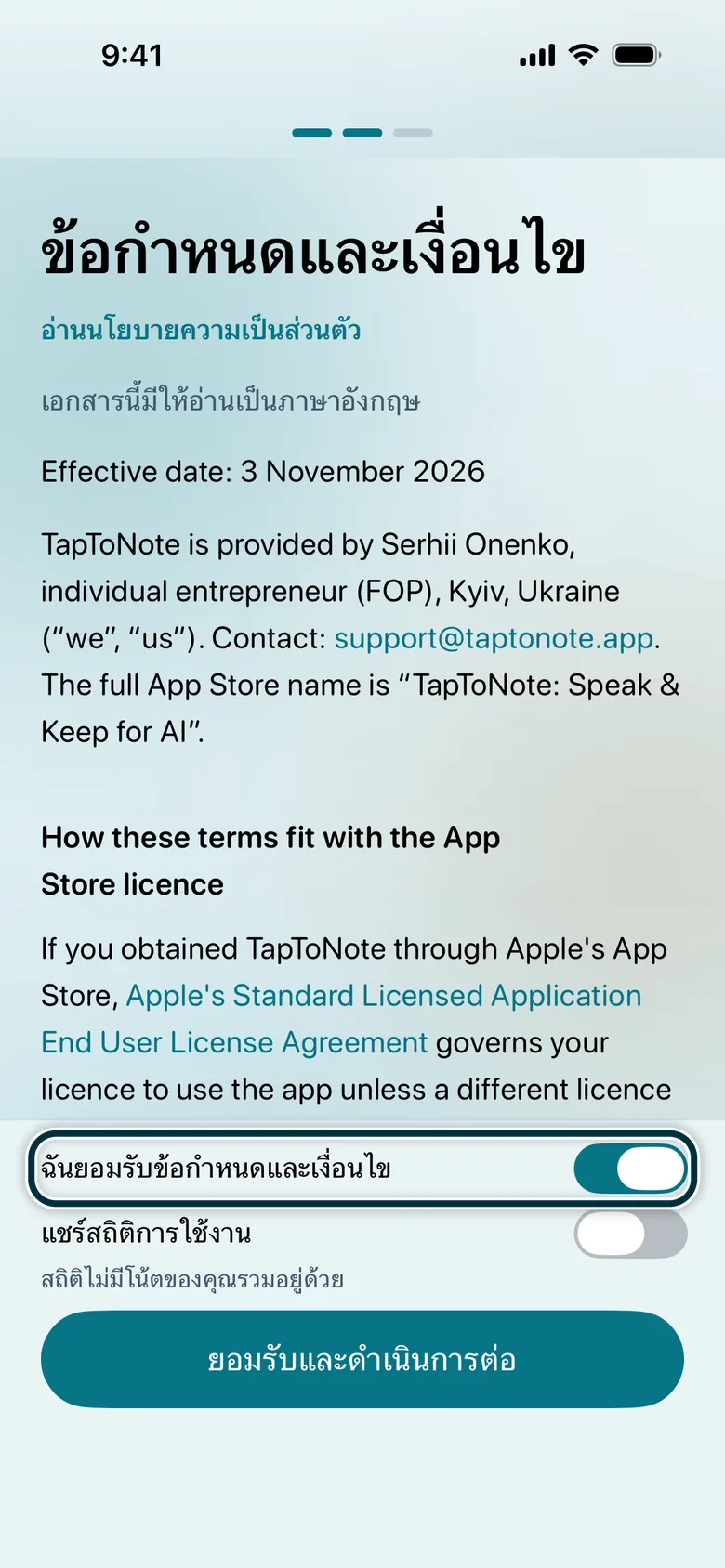
เปิด “ฉันยอมรับข้อกำหนดและเงื่อนไข” แล้วแตะ “ยอมรับและดำเนินการต่อ”
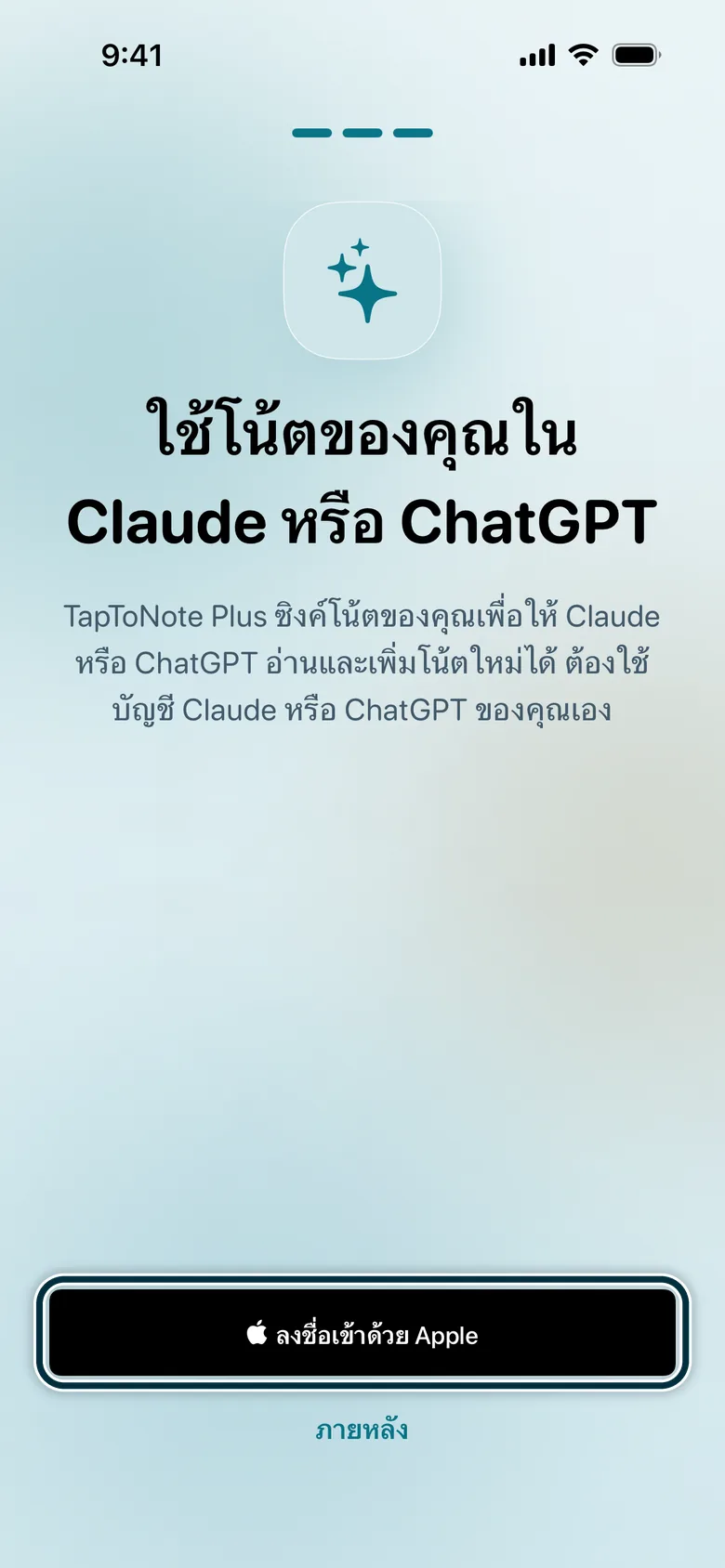
แตะ “ลงชื่อเข้าด้วย Apple”
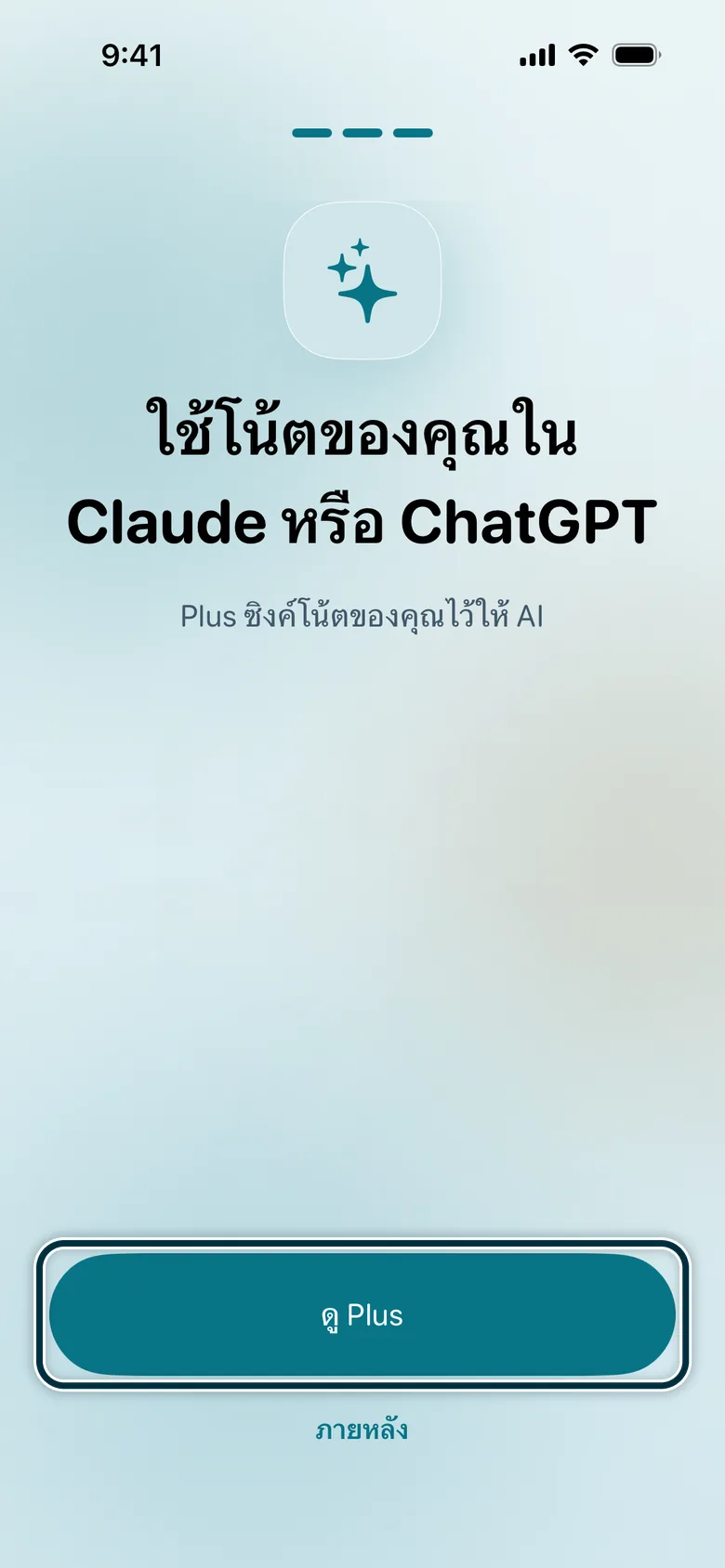
แตะ “ดู Plus”
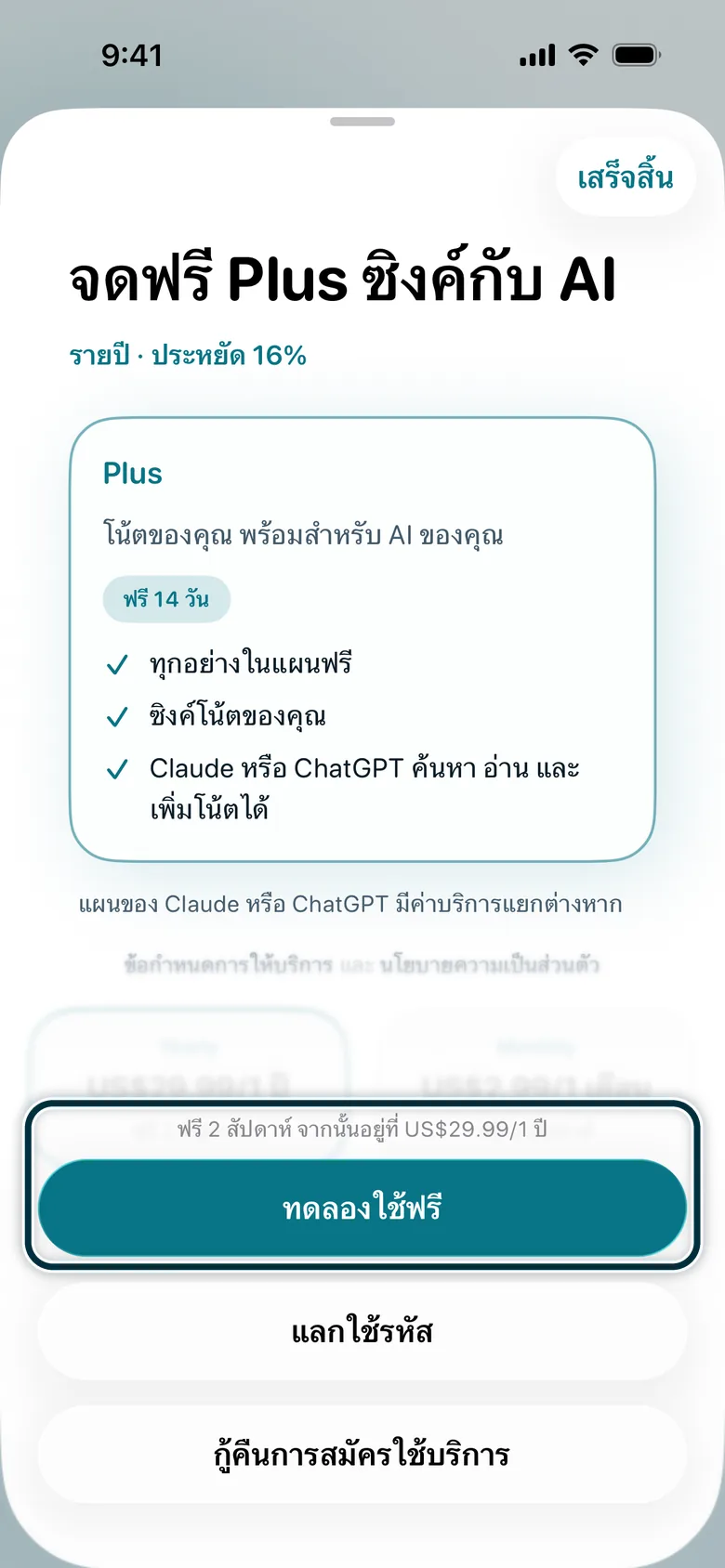
แตะ “ทดลองใช้ฟรี”
ยืนยันการสมัครรับ ระหว่างการทดสอบเบต้า การซื้อภายในแอปไม่มีค่าใช้จ่าย
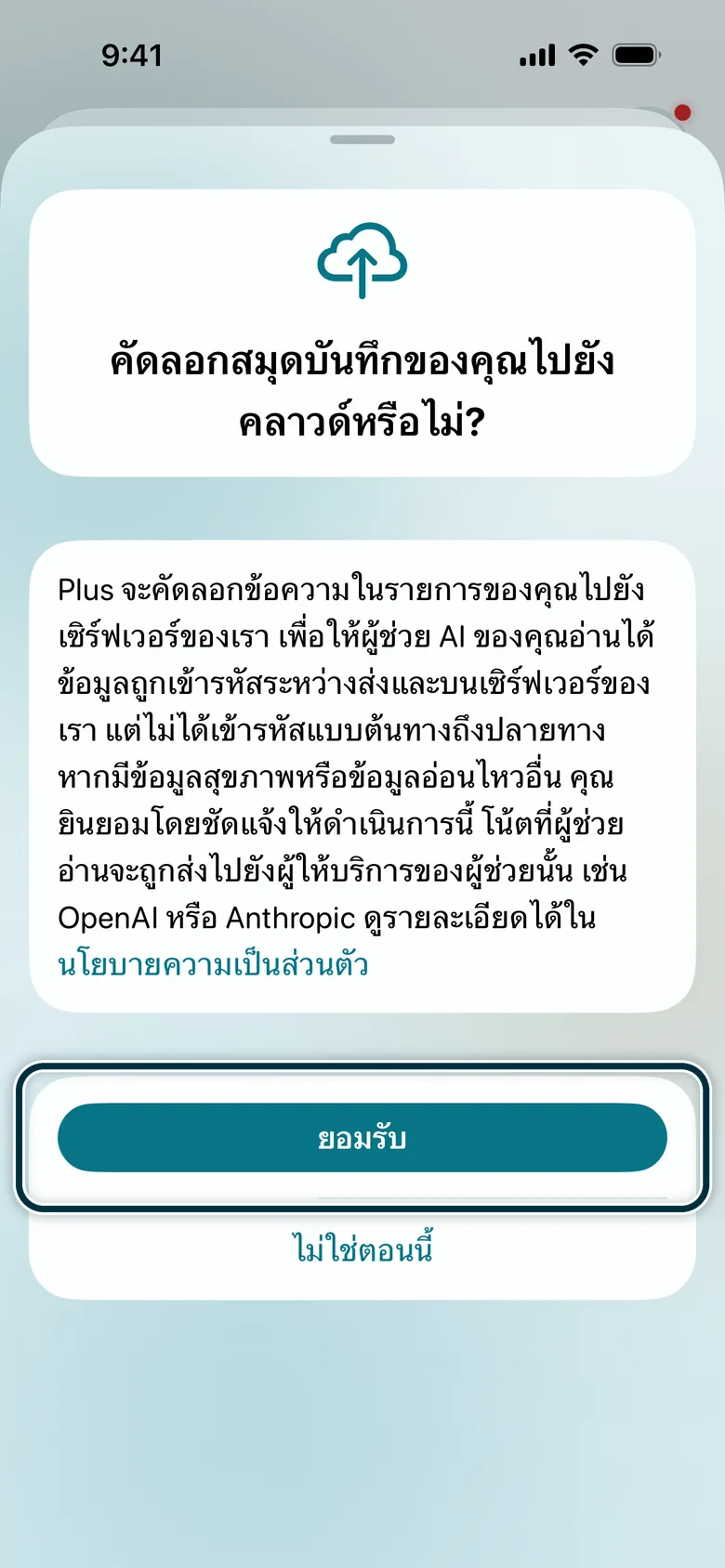
แตะ “ยอมรับ”
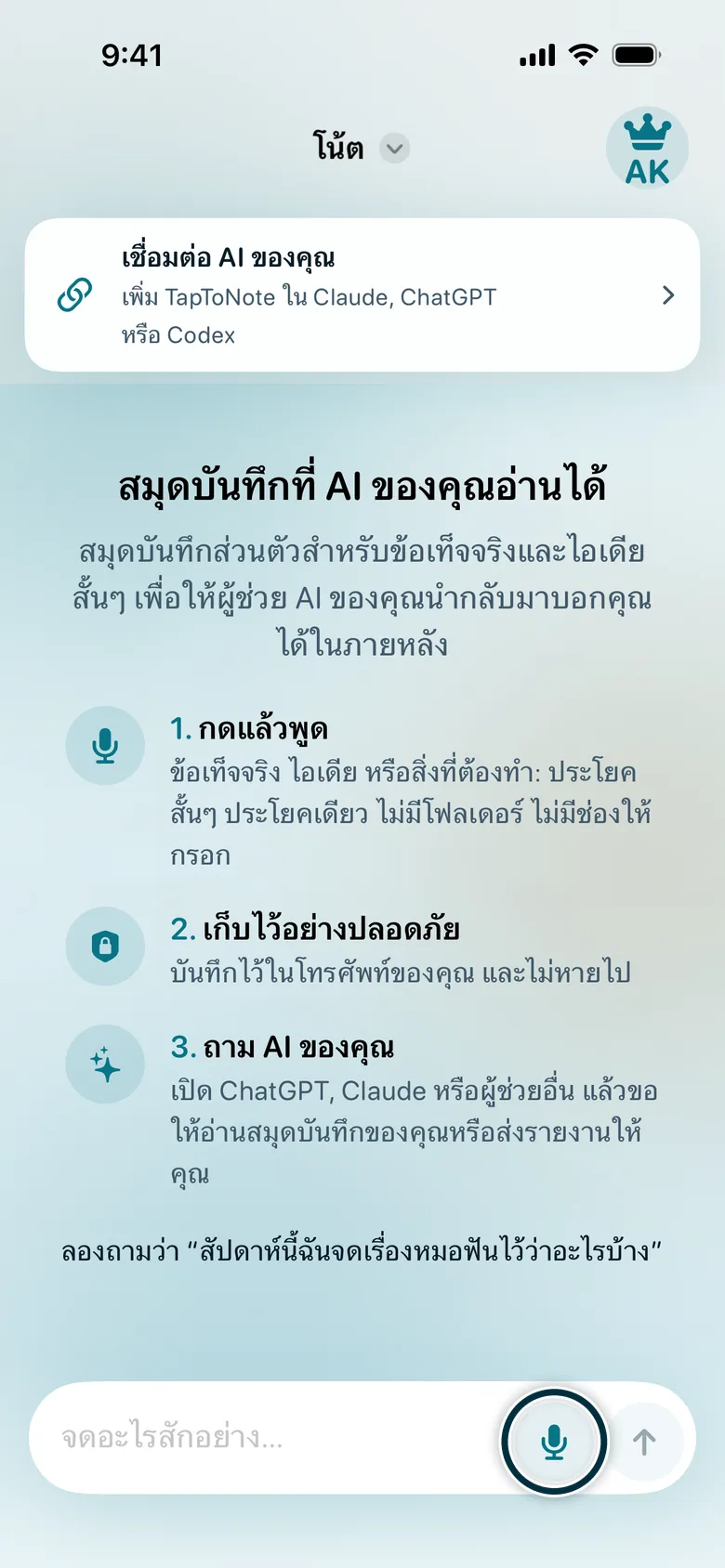
แตะไมโครโฟน อนุญาตการเข้าถึง แล้วพูดสิ่งที่คิดไว้หนึ่งเรื่อง
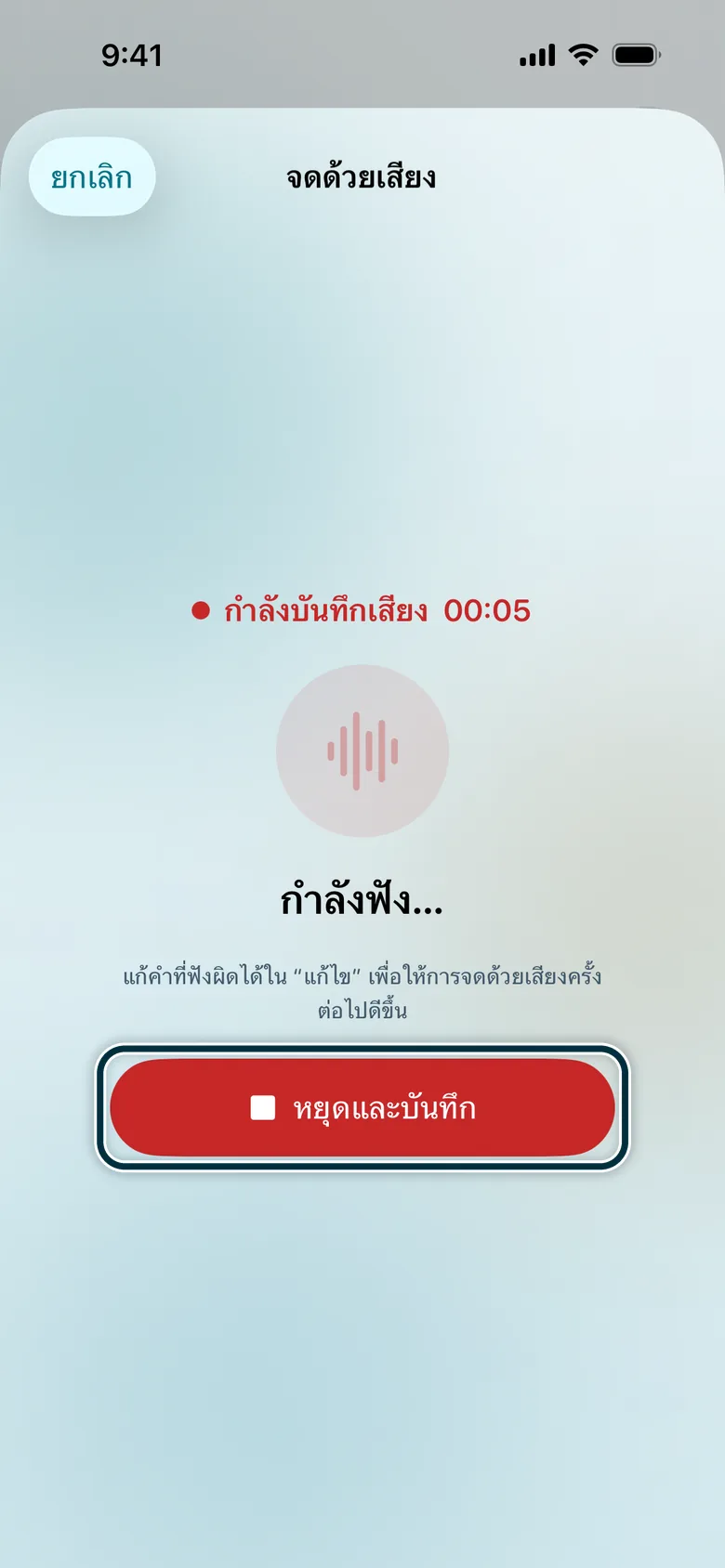
เมื่อพูดจบแล้ว แตะ “หยุดและบันทึก”
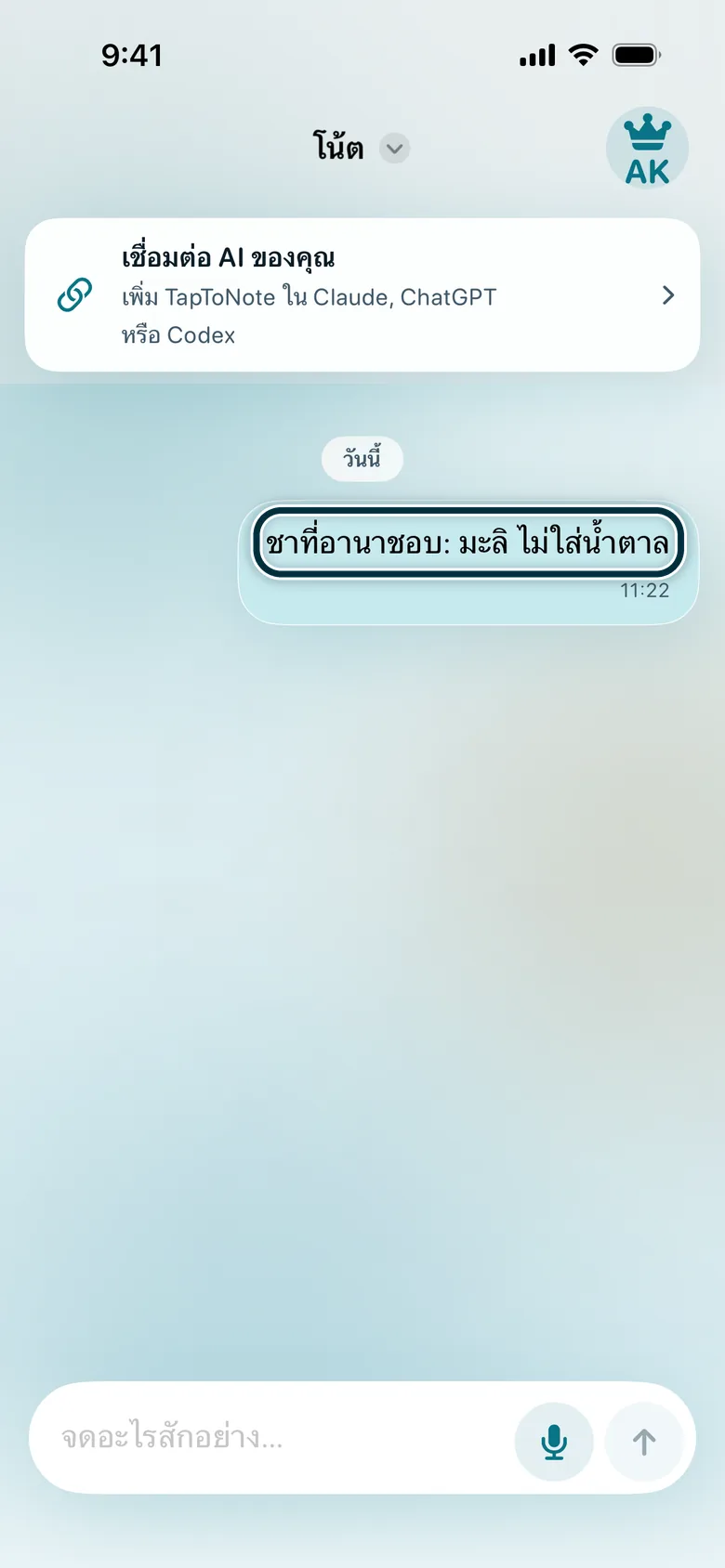
บันทึกโน้ตของคุณแล้ว
เชื่อมต่อ ChatGPT
ต้องใช้ ChatGPT Plus หรือ Pro เปิดหน้านี้บนคอมพิวเตอร์: taptonote.app/th/beta/#connect
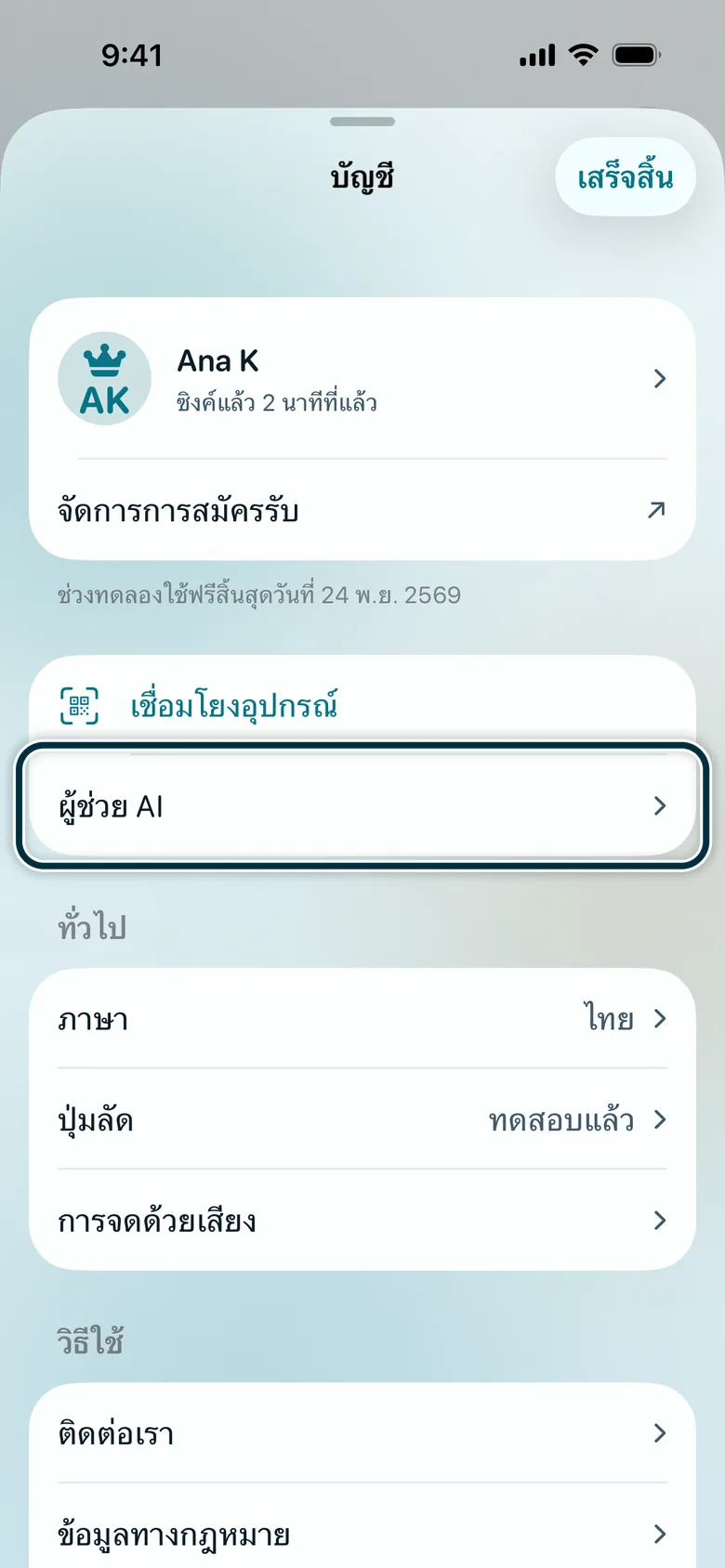
ใน TapToNote แตะปุ่มบัญชีที่มุมขวาบน แล้วแตะ “ผู้ช่วย AI”
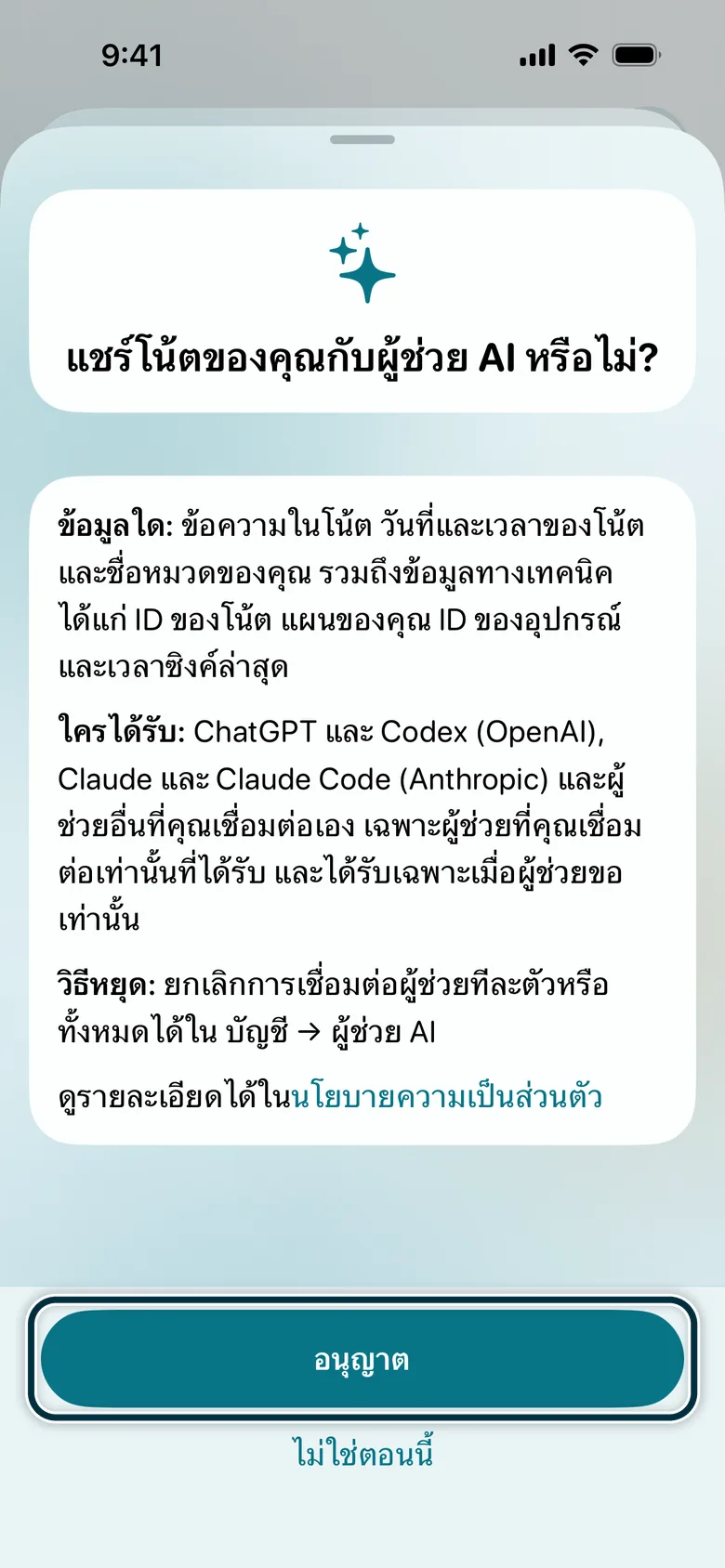
แตะ “อนุญาต”
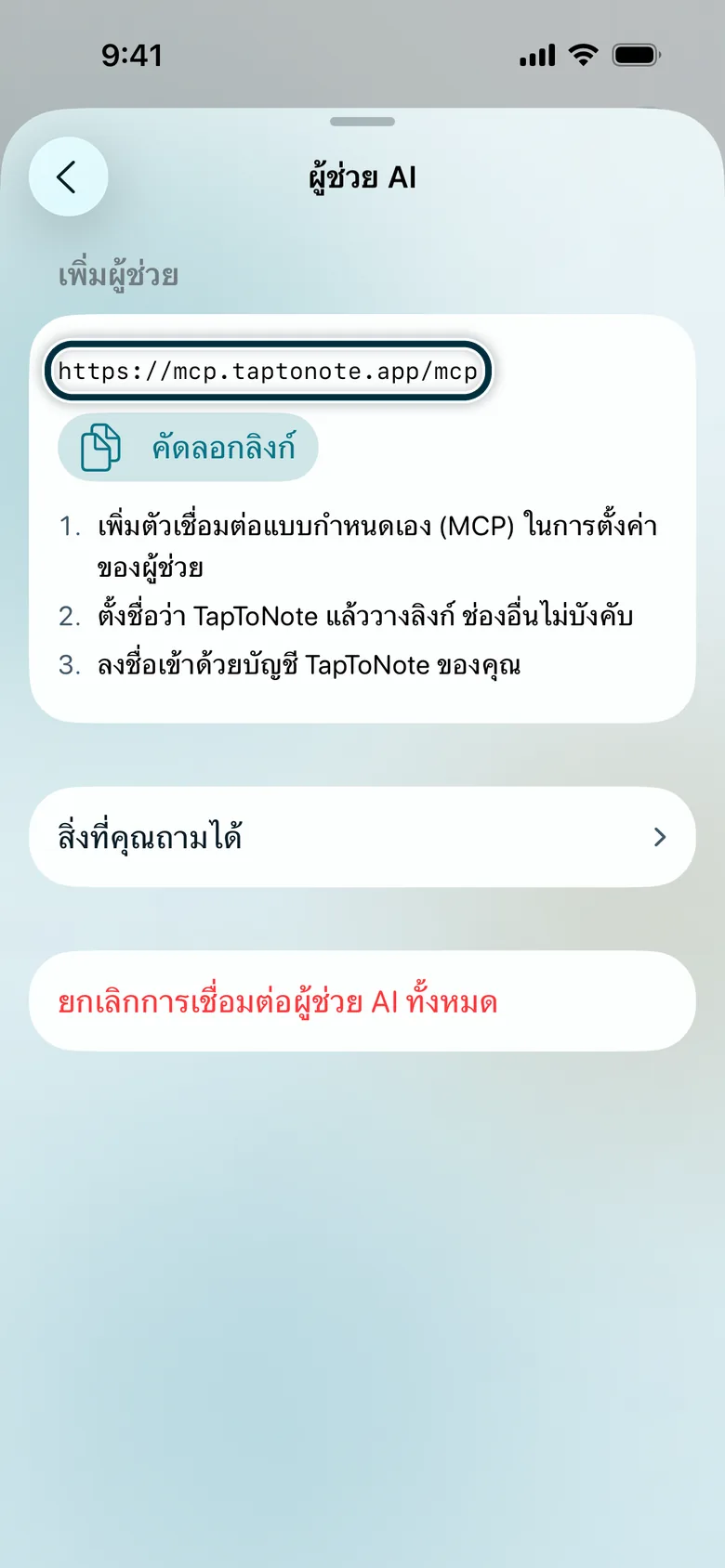
แอปจะแสดงลิงก์ บนคอมพิวเตอร์ คัดลอกลิงก์ได้ที่นี่:
https://mcp.taptonote.app/mcp บนคอมพิวเตอร์ เปิด chatgpt.com/plugins เลือก + แล้วเลือก “เพิ่มเซิร์ฟเวอร์ MCP แบบกำหนดเอง”
ตั้งชื่อว่า TapToNote แล้ววางลิงก์ในช่อง “URL ของเซิร์ฟเวอร์” เลือก OAuth เลือก “ฉันเข้าใจและต้องการดำเนินการต่อ” แล้วเลือก “สร้างเป็นปลั๊กอิน”
เปิดปลั๊กอินใน ChatGPT แล้วติดตั้ง TapToNote
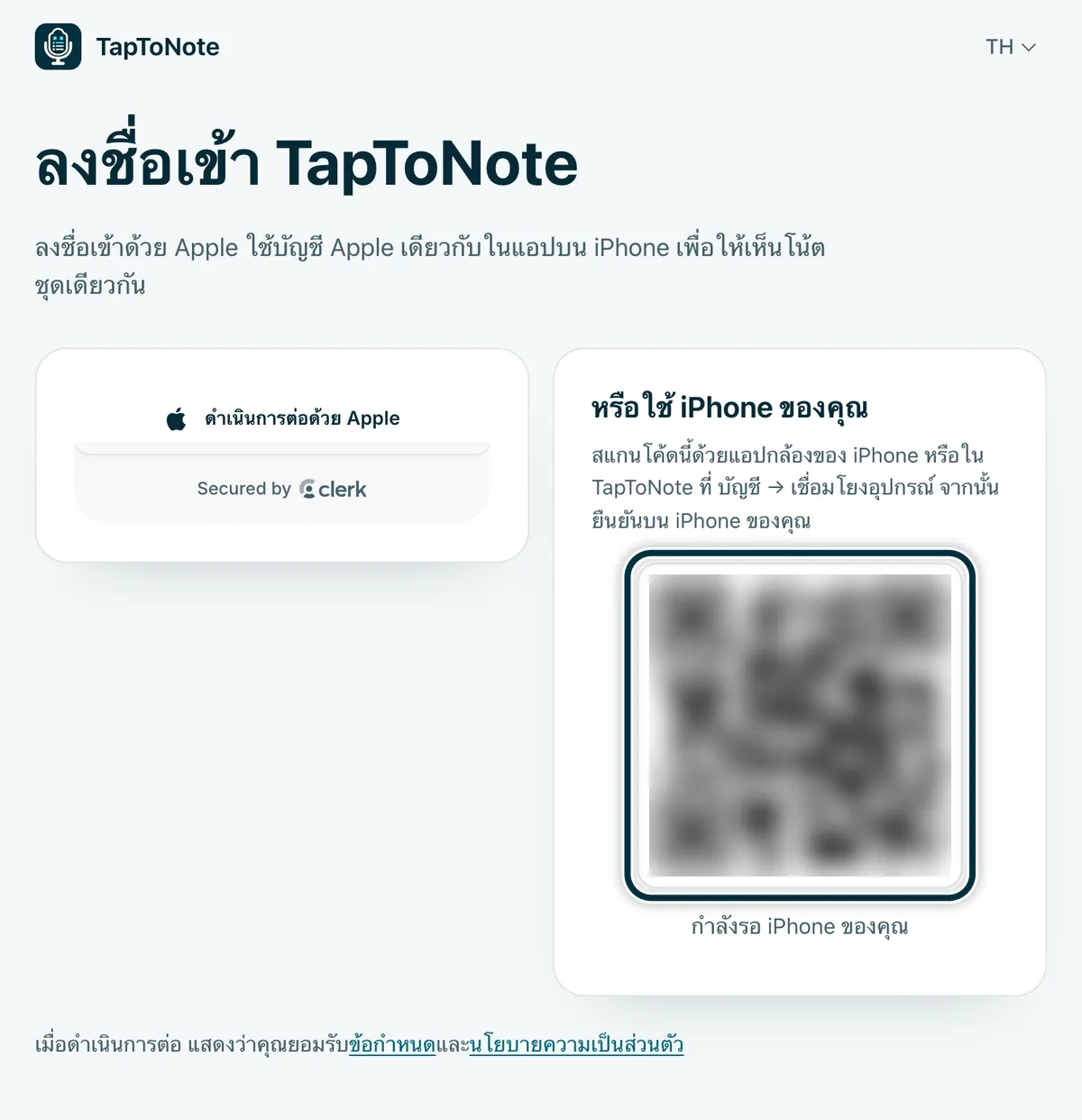
หน้าลงชื่อเข้าของเราจะเปิดขึ้น สแกนรหัส QR ด้วยกล้อง iPhone แล้วยืนยันใน TapToNoteหรือดำเนินการต่อด้วย Apple โดยใช้บัญชี Apple เดียวกับใน iPhone
เลือก “อนุญาต”
ในแชทใหม่ พิมพ์ @ เลือก TapToNote แล้วถามว่า “วันนี้ฉันจดอะไรไว้ใน TapToNote บ้าง”
รายงานข้อบกพร่อง
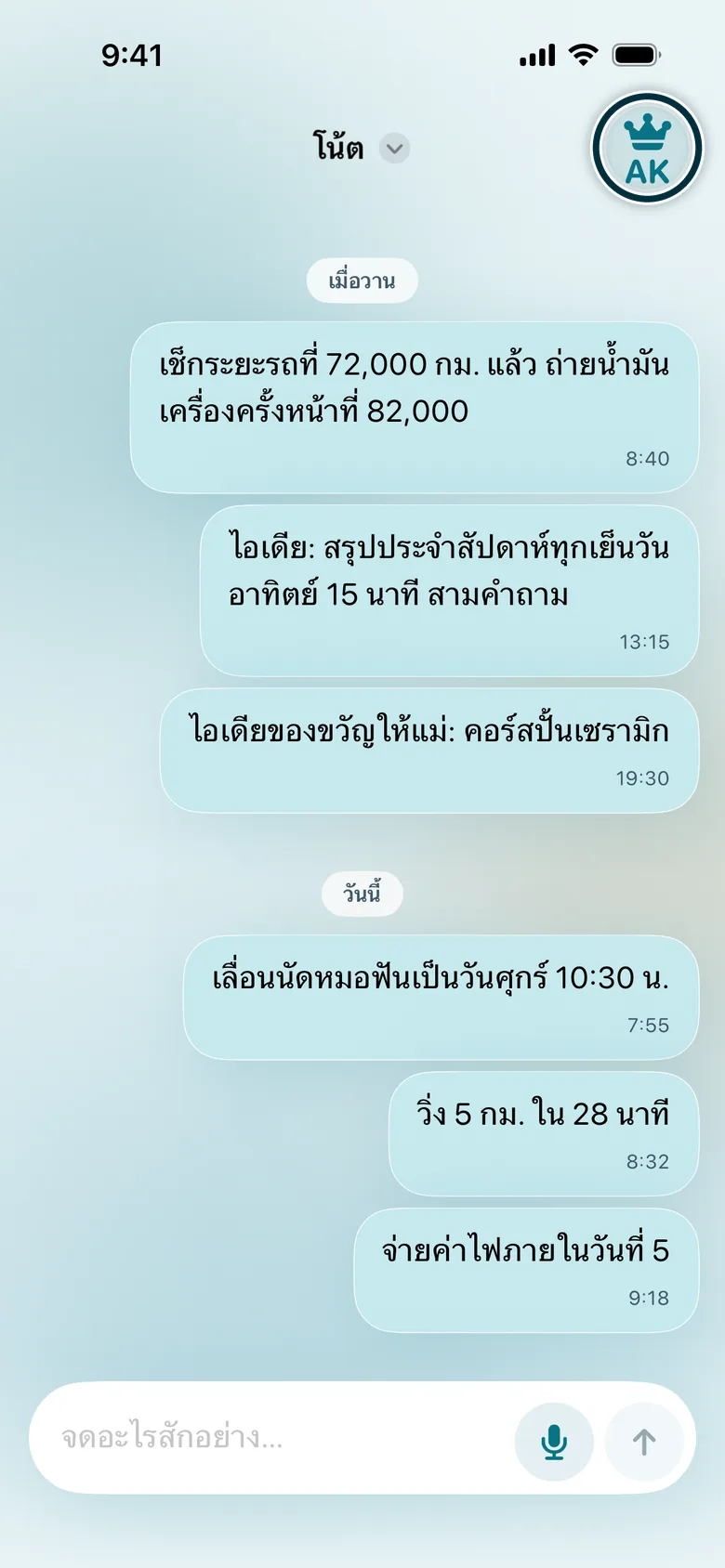
แตะปุ่มบัญชี
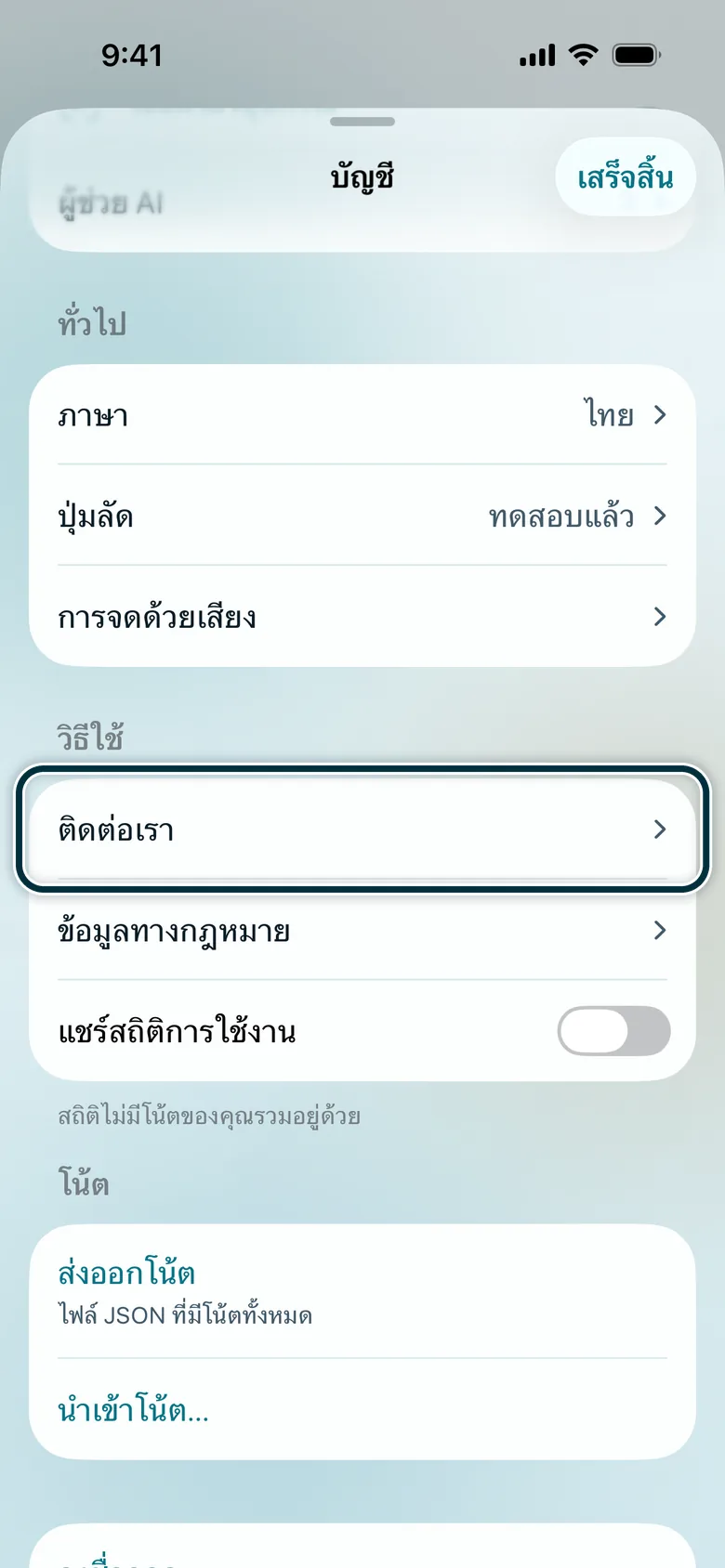
แตะ “ติดต่อเรา”
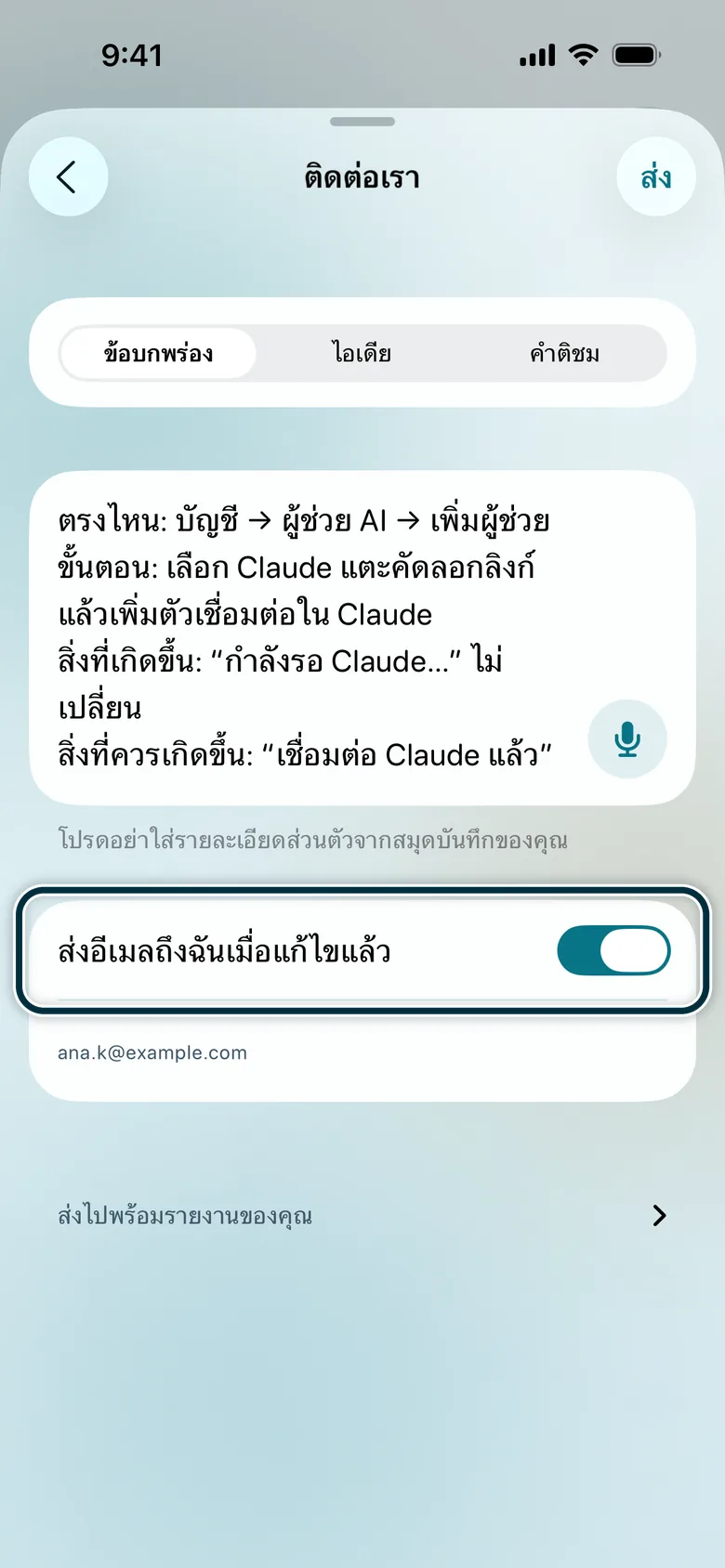
เลือก “ข้อบกพร่อง” อธิบายปัญหา เปิด “ส่งอีเมลถึงฉันเมื่อแก้ไขแล้ว” แล้วแตะ “ส่ง”อธิบายตามหัวข้อ: ตรงไหน, ขั้นตอน, สิ่งที่เกิดขึ้น, สิ่งที่ควรเกิดขึ้น
หรือถ่ายภาพหน้าจอ แตะภาพย่อ แตะ “เสร็จสิ้น” แล้วแตะ “แชร์ความคิดเห็นรุ่นเบต้า”
การจดด้วยเสียงบน iPhone ของคุณเร็วและแม่นยำแค่ไหน? บอกเราในแอป: “ติดต่อเรา” → “คำติชม”
ถ้าติดปัญหา
- ไม่ได้รับอีเมลคำเชิญ
- ตรวจสอบโฟลเดอร์สแปมและค้นหาคำว่า TestFlight ในอีเมล คำเชิญจะส่งไปยังที่อยู่ที่คุณกรอกในแบบฟอร์ม ซึ่งอาจไม่ใช่อีเมลของบัญชี Apple ใน iPhone ถ้ายังไม่ได้รับ เขียนถึง support@taptonote.app แล้วเราจะส่งให้ใหม่
- คำเชิญเปิดบนคอมพิวเตอร์และแสดงรหัส
- บน iPhone เปิด TestFlight แตะ “แลกใช้” แล้วป้อนรหัส
- TestFlight ไม่มีปุ่ม “ติดตั้ง”
- TapToNote ต้องใช้ iOS 26 ขึ้นไป อัปเดต iPhone ได้ที่ การตั้งค่า → ทั่วไป → รายการอัปเดตซอฟต์แวร์
- เข้าถึงไมโครโฟนไม่ได้
- การตั้งค่า → แอป → TapToNote → ไมโครโฟน
- Plus สิ้นสุดหลังผ่านไปไม่กี่วัน
- ใน TestFlight การสมัครรับจะต่ออายุทุกวัน สูงสุด 6 ครั้งในหนึ่งสัปดาห์ แล้วจึงสิ้นสุด เปิด บัญชี → “ต่ออายุ Plus” เพื่อรับอีกครั้ง
- “ผู้ช่วย AI” แสดง “ตรวจทานและอนุญาต” แทนลิงก์
- คุณแตะ “ไม่ใช่ตอนนี้” ไว้ แตะ “ตรวจทานและอนุญาต” แล้วแตะ “อนุญาต”
- ChatGPT ไม่มี “เพิ่มเซิร์ฟเวอร์ MCP แบบกำหนดเอง”
- ใช้ chatgpt.com ในเบราว์เซอร์บนคอมพิวเตอร์ โดยใช้ ChatGPT Plus หรือ Pro ในเวิร์กสเปซของที่ทำงานหรือสถานศึกษา ผู้ดูแลระบบอาจปิดเซิร์ฟเวอร์ MCP แบบกำหนดเองไว้
- ChatGPT เชื่อมต่อไม่ได้
- ตรวจสอบ “URL ของเซิร์ฟเวอร์”:
https://mcp.taptonote.app/mcpต้องมี /mcp ต่อท้าย และการยืนยันตัวตนต้องเป็น OAuth - ChatGPT ไม่ใช้ TapToNote
- พิมพ์ @ แล้วเลือก TapToNote ก่อนพิมพ์คำถาม
- ChatGPT ไม่พบโน้ต
- ตรวจสอบว่าคุณลงชื่อเข้าบนคอมพิวเตอร์ด้วยบัญชี Apple เดียวกับในแอป จากนั้นดึงหน้าจอหลักของแอปลงเพื่อซิงค์ แล้วถามอีกครั้ง