
베타가 종료되었습니다
TapToNote가 App Store에 출시되었습니다. 테스트해 주신 모든 분께 감사드립니다.

EU에 계신가요? TestFlight에서 베타에 참여하세요.
베타 테스터 되기
출시 전에 iPhone에서 TapToNote를 사용해 보세요.
메모를 몇 개 받아쓰고, AI를 연결하고, 무엇이 안 되는지 알려 주세요.
참여 대상
- iOS 26 이상의 iPhone이 있다면 누구나 참여할 수 있습니다.
- AI 기능에는 ChatGPT Plus 또는 Pro가 필요합니다.
신청
EU에 계신가요? TestFlight에서 베타에 참여하세요.
어떤 휴대폰을 사용하시나요?
iPhone에서 이 페이지를 여세요.
- iPhone에서 버튼을 탭하세요.
- 요청이 표시되면 App Store에서 TestFlight를 설치한 다음 ‘수락’과 ‘설치’를 탭하세요.
- TapToNote를 열고 아래 단계를 따르세요.
신청을 보냈습니다. 감사합니다!
신청을 보내지 못했습니다. 입력 항목을 확인하고 다시 시도하세요.
다음 단계
- 모든 신청은 직접 검토합니다.
- 입력하신 주소로 Apple이 TestFlight 초대 이메일을 보냅니다.
- App Store에서 TestFlight를 설치한 다음 iPhone에서 초대 이메일을 여세요. 단계별 안내
- 앱에서 Plus를 시작하고 ChatGPT를 연결하세요. 단계별 안내
설치
신청을 검토한 후 Apple이 TestFlight 초대 이메일을 보냅니다.
App Store에서 TestFlight를 설치하세요.
iPhone에서 TestFlight가 보낸 초대 이메일을 열고 ‘TestFlight에서 보기’를 탭하세요.
iPhone에서 위의 ‘TestFlight에서 베타 참여하기’를 탭하세요.
‘수락’을 탭한 다음 ‘설치’를 탭하세요.
‘열기’를 탭하세요.새 빌드가 나오면 TestFlight가 알려 줍니다. TestFlight에서 ‘업데이트’를 탭하거나, TestFlight가 제안할 때 ‘자동 업데이트’를 켜세요.
처음 실행하기
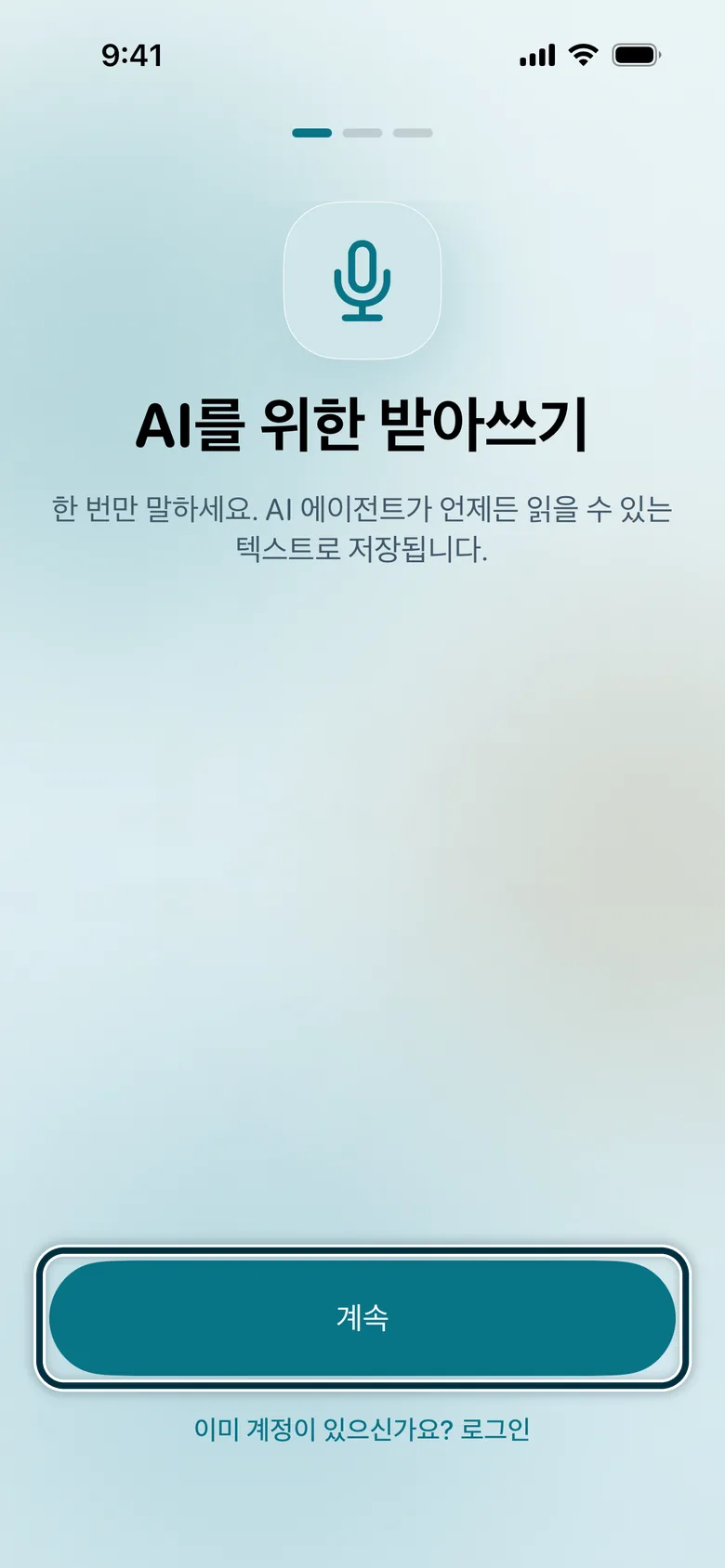
‘계속’을 탭하세요.
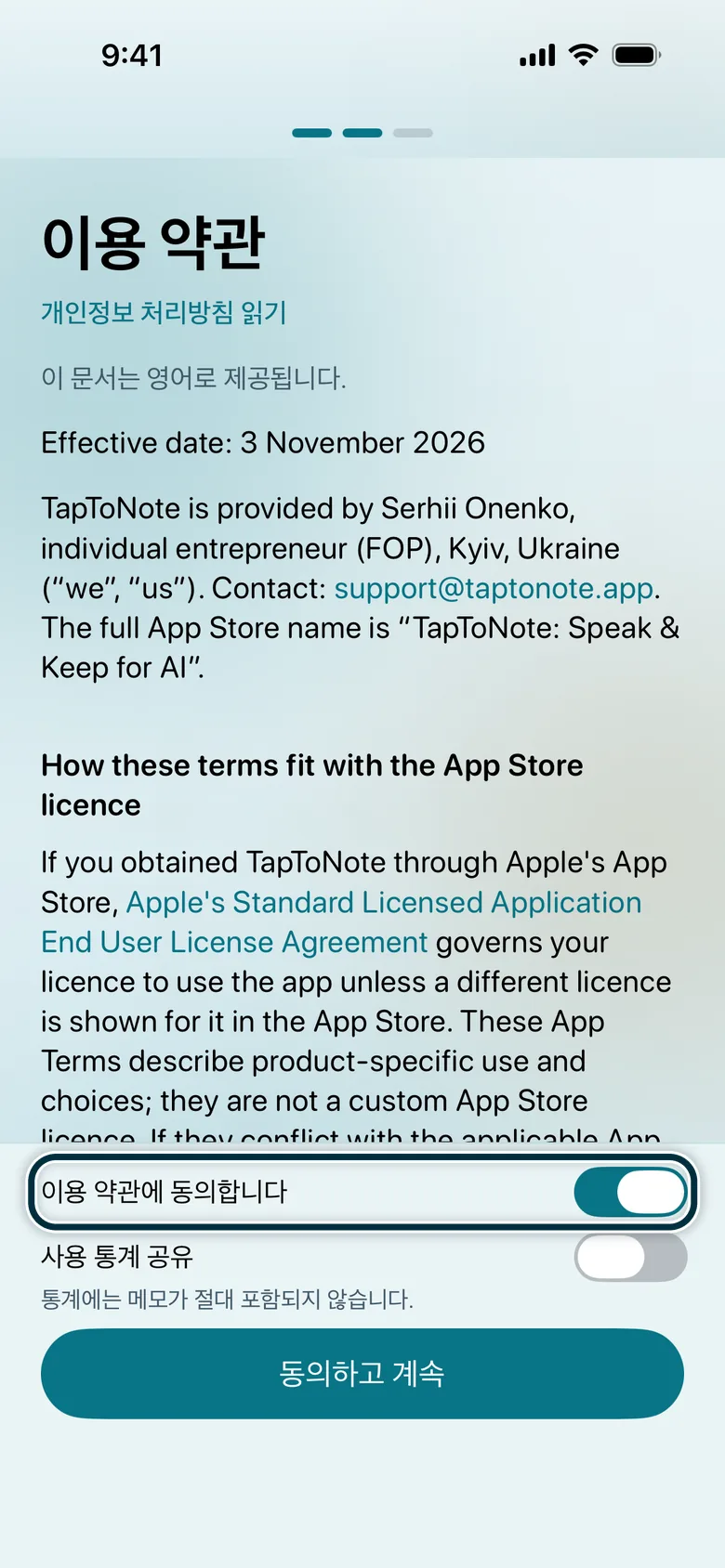
‘이용 약관에 동의합니다’를 켠 다음 ‘동의하고 계속’을 탭하세요.
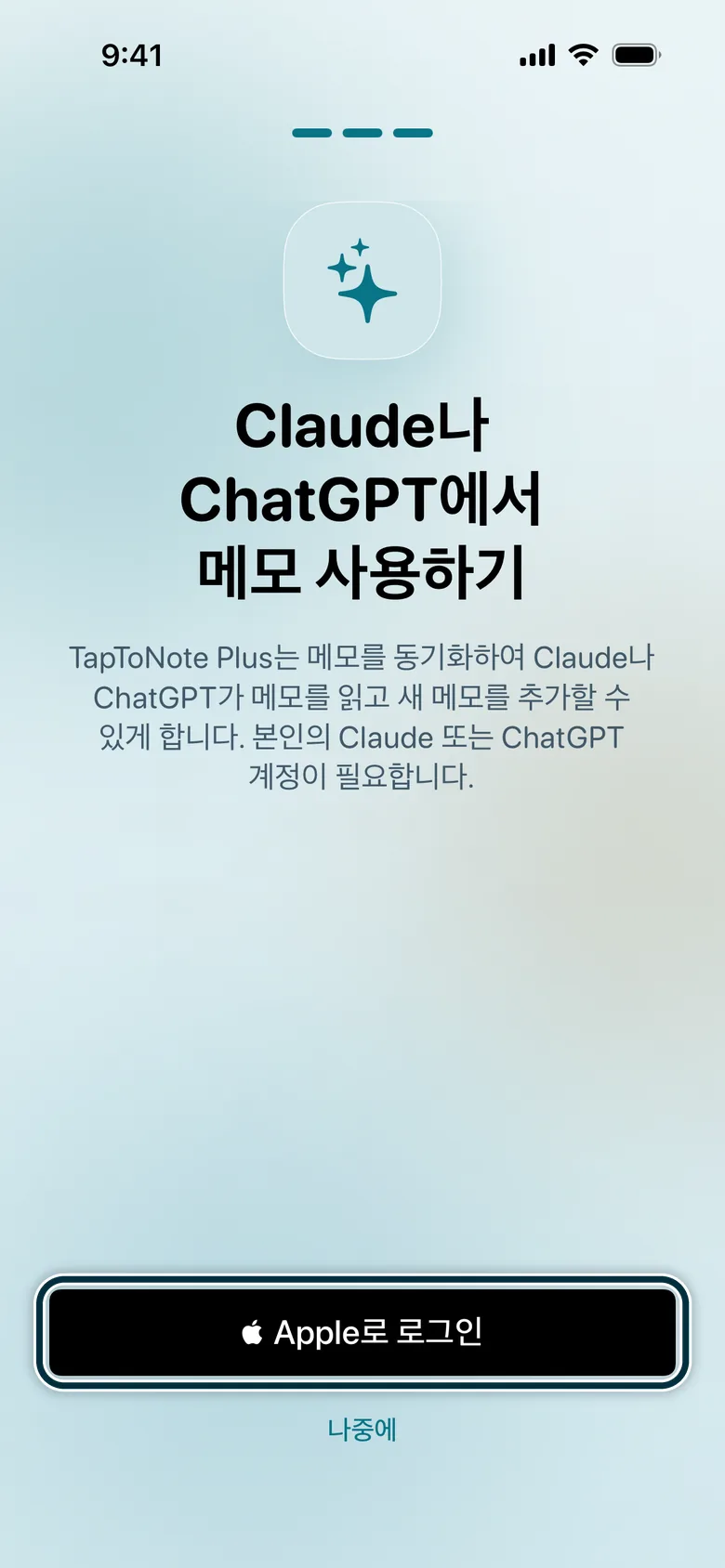
‘Apple로 로그인’을 탭하세요.
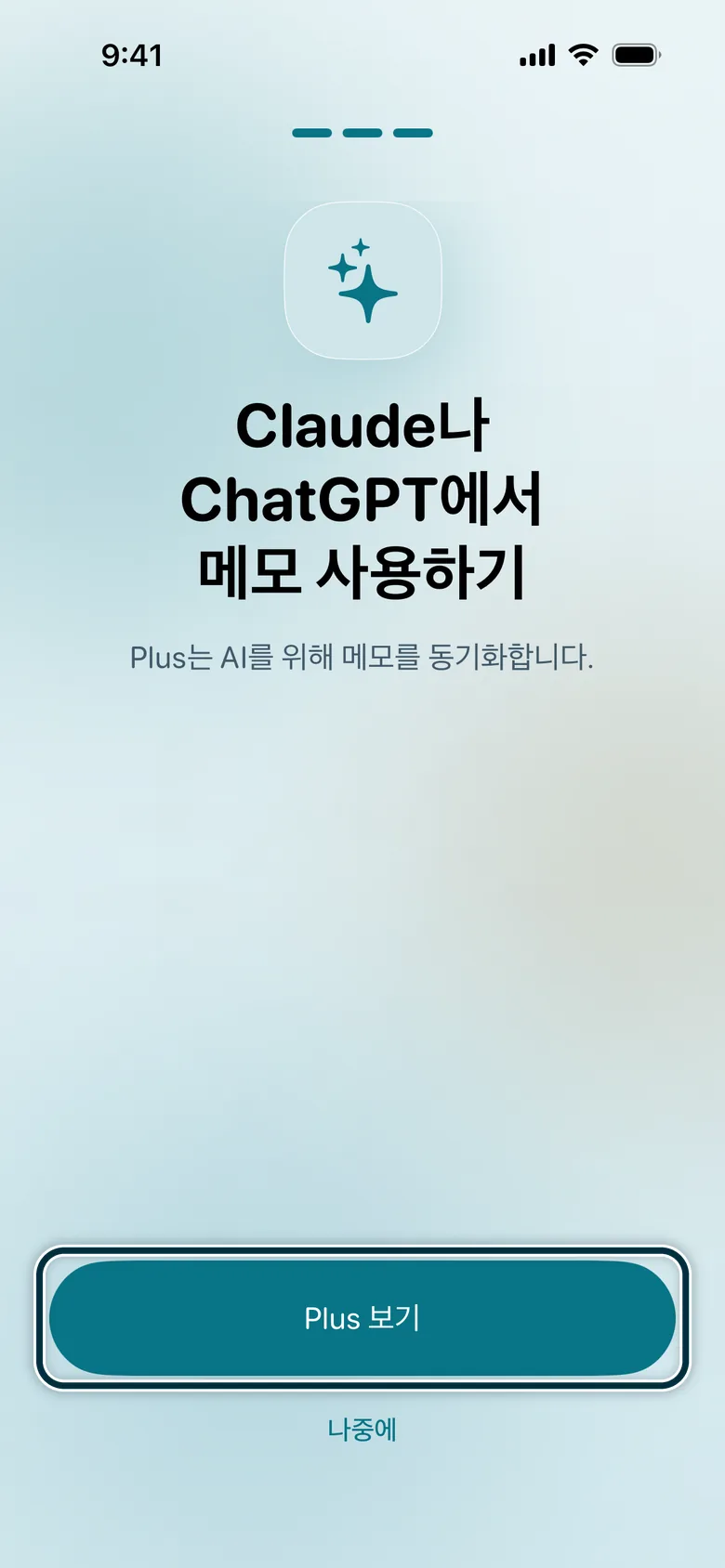
‘Plus 보기’를 탭하세요.
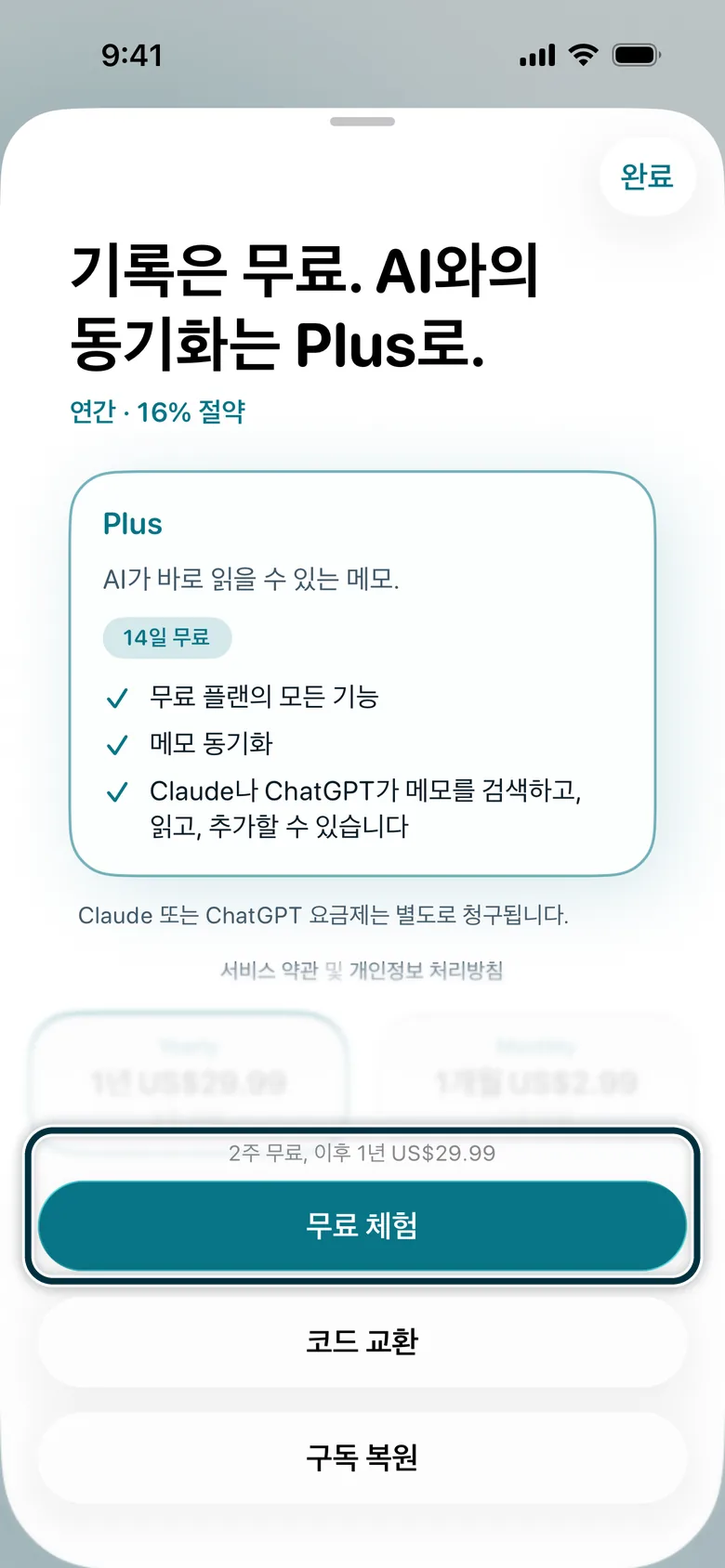
‘무료 체험’을 탭하세요.
구독을 확인하세요. 베타 테스트 중에는 앱 내 구입이 무료입니다.
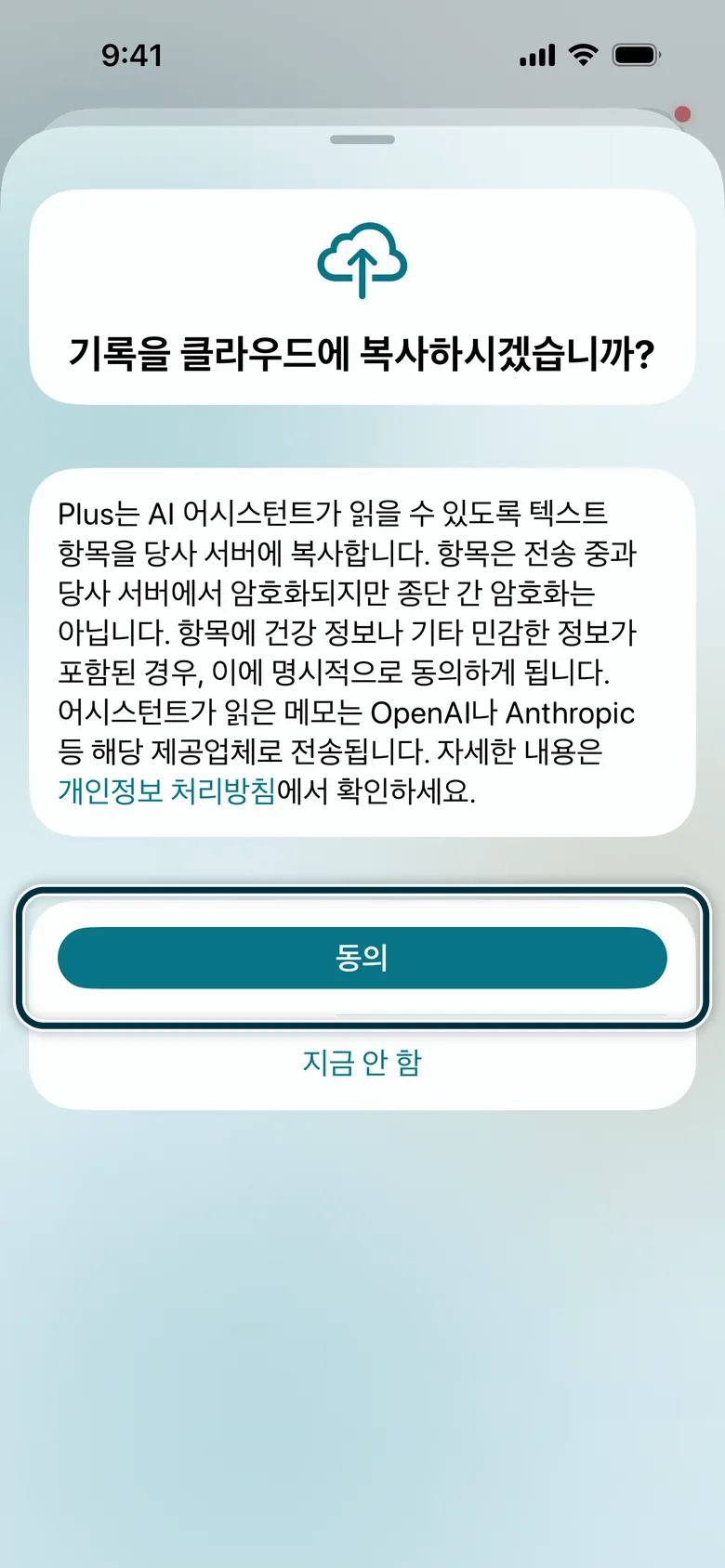
‘동의’를 탭하세요.
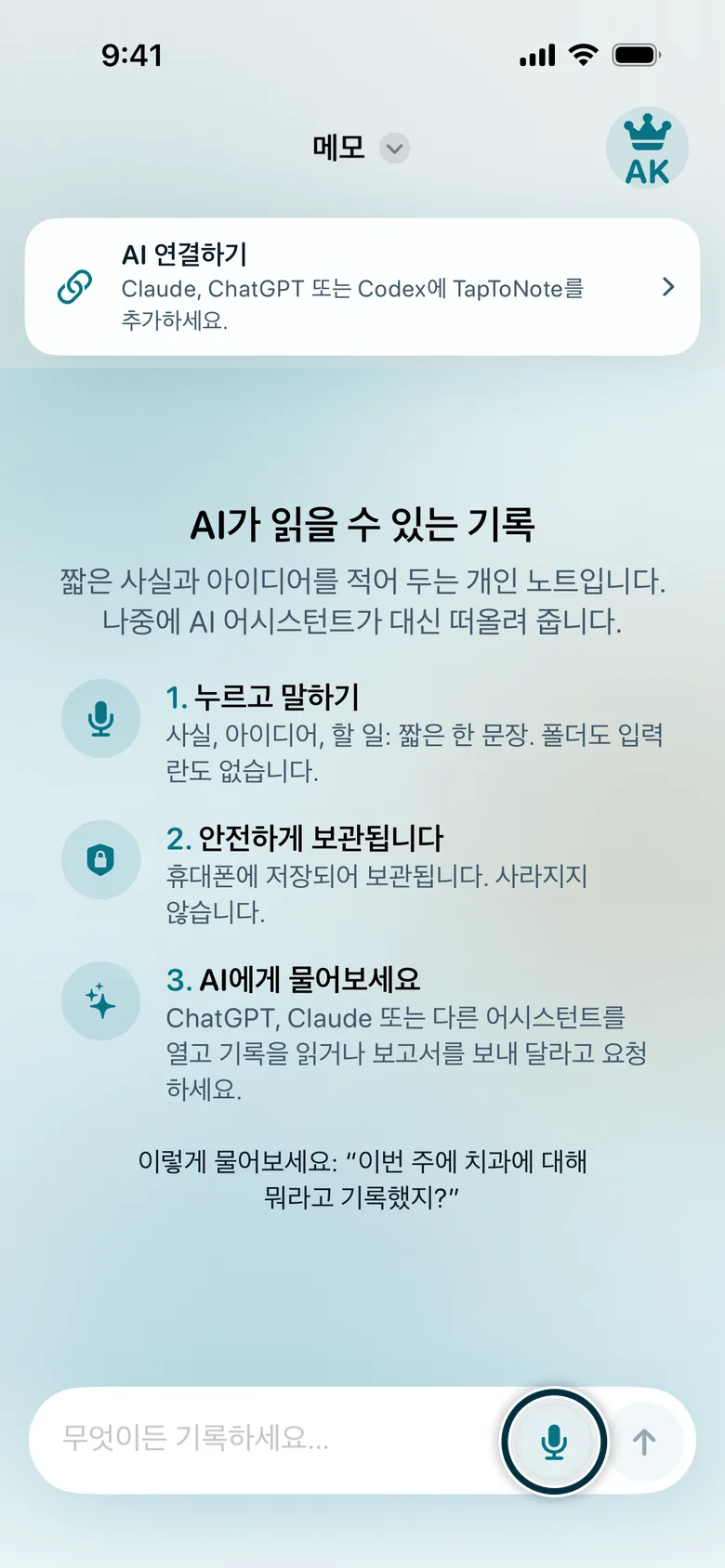
마이크를 탭하고 접근을 허용한 다음, 생각 하나를 말하세요.
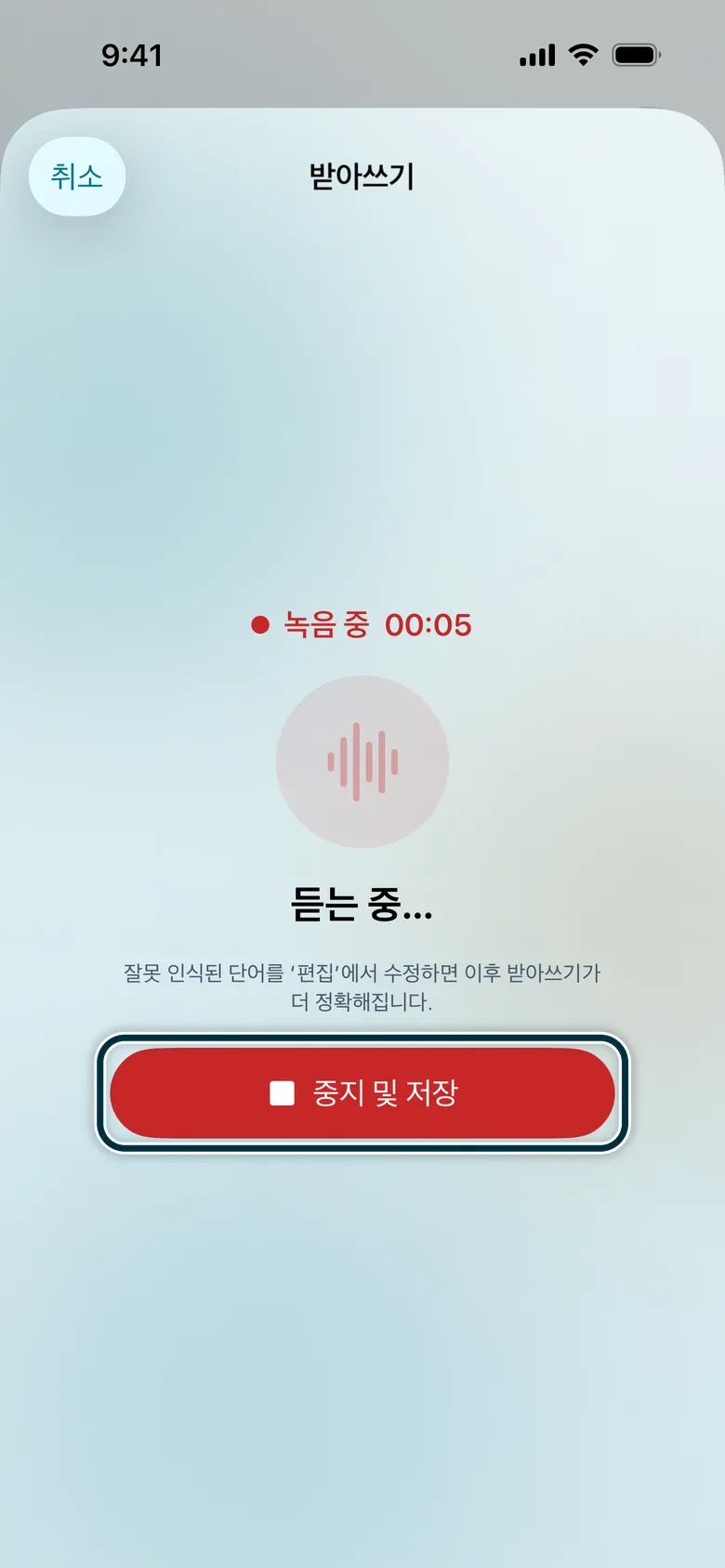
다 말했으면 ‘중지 및 저장’을 탭하세요.
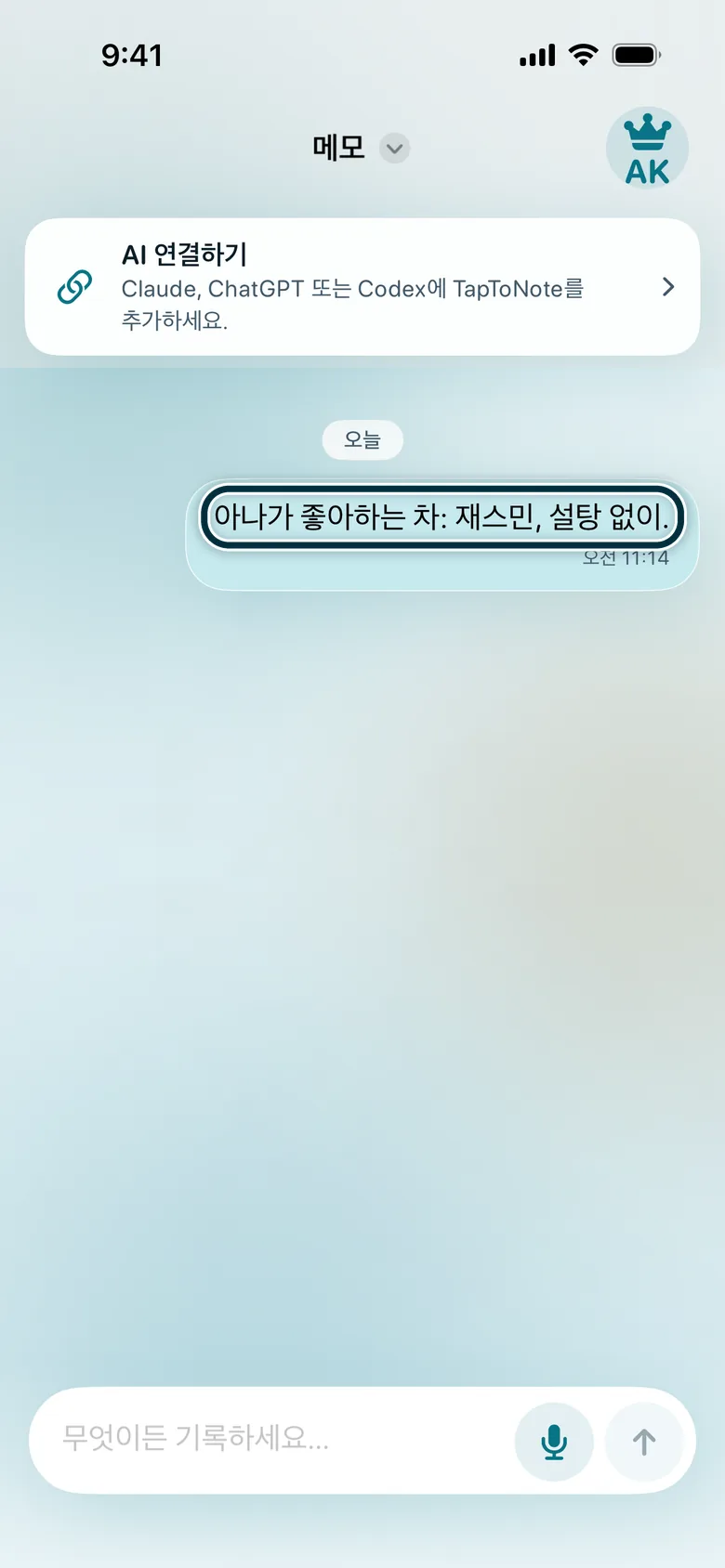
메모가 저장되었습니다.
ChatGPT 연결하기
ChatGPT Plus 또는 Pro가 필요합니다. 컴퓨터에서 이 페이지를 여세요: taptonote.app/ko/beta/#connect
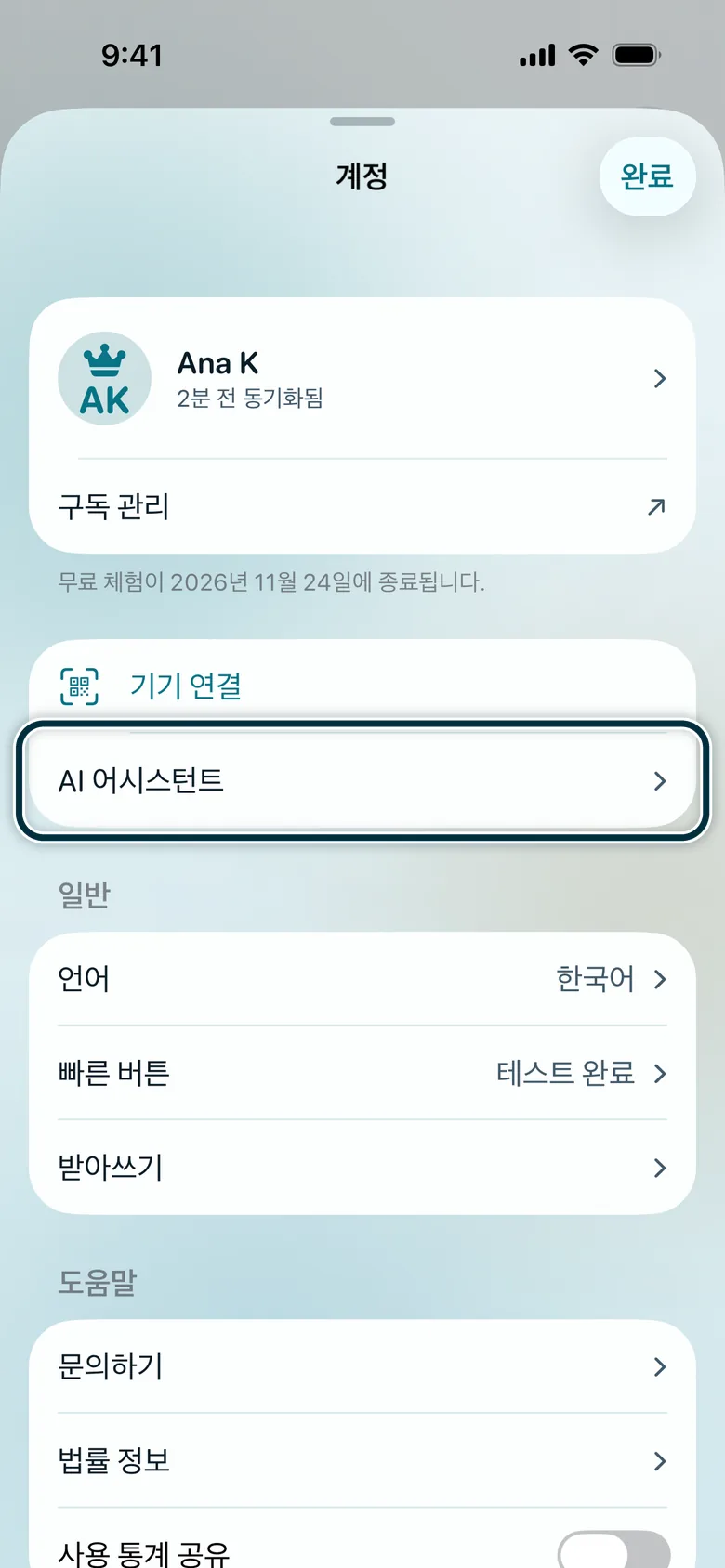
TapToNote에서 오른쪽 위의 계정 버튼을 탭한 다음 ‘AI 어시스턴트’를 탭하세요.
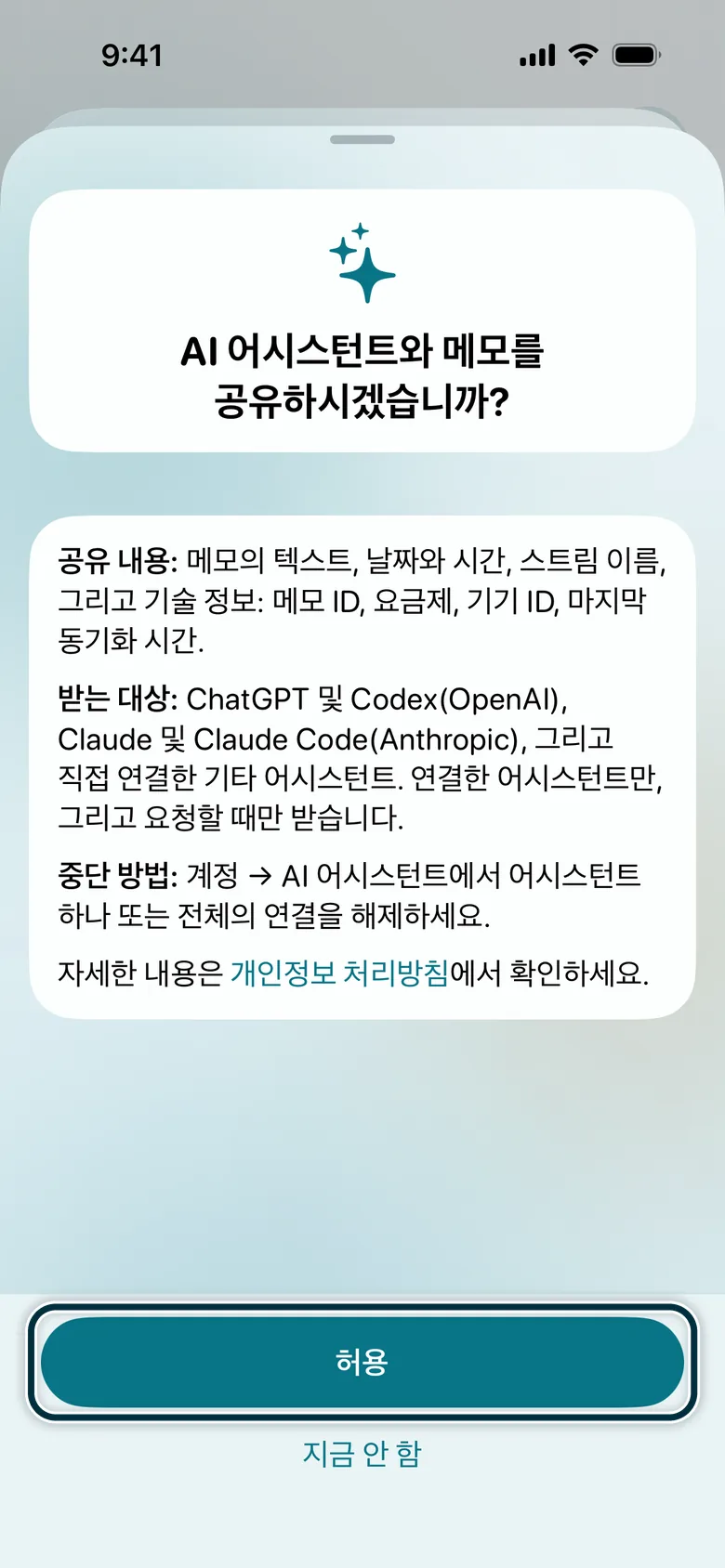
‘허용’을 탭하세요.
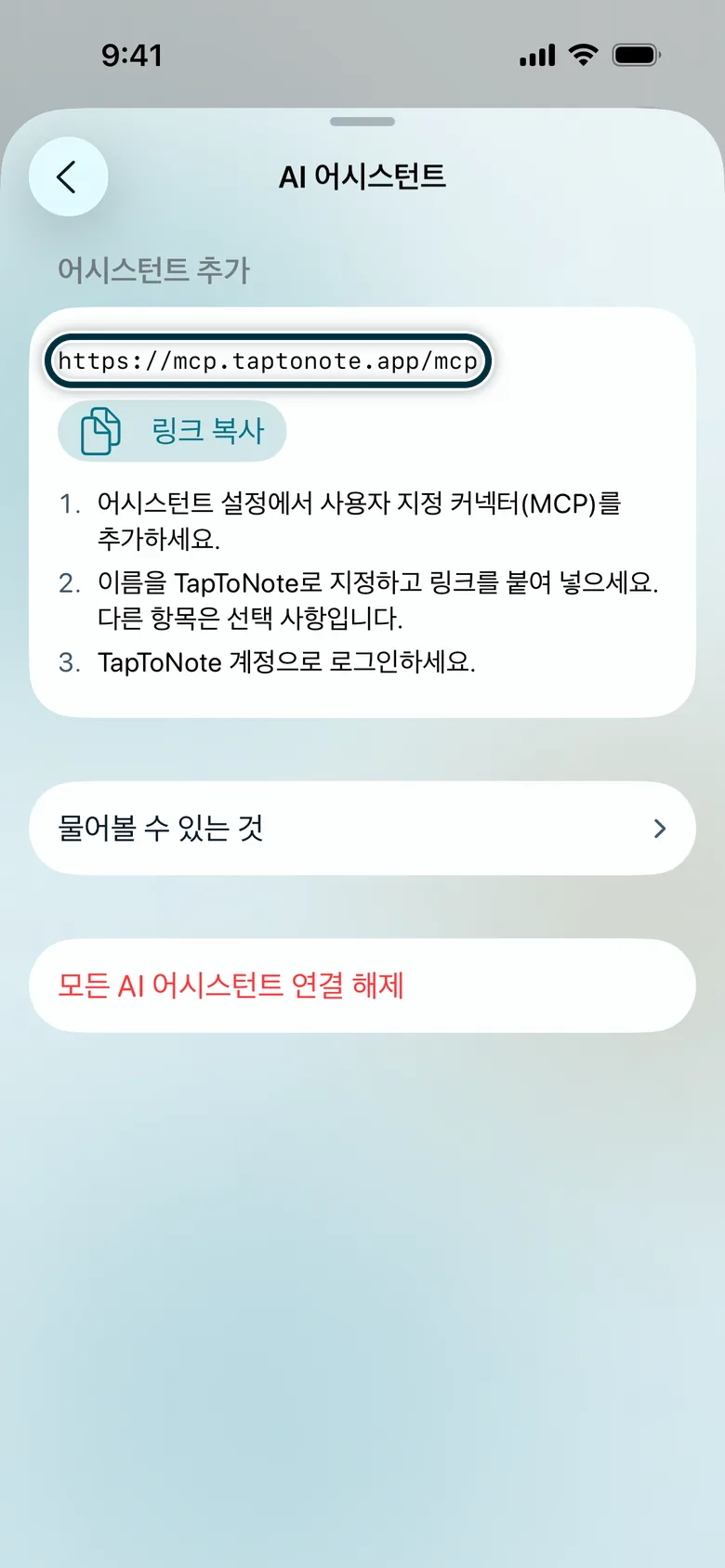
앱에 링크가 표시됩니다. 컴퓨터에서는 여기에서 복사하세요:
https://mcp.taptonote.app/mcp 컴퓨터에서 chatgpt.com/plugins를 열고 +를 누른 다음 ‘사용자 지정 MCP 서버 추가’ 항목을 선택하세요.
이름을 TapToNote로 지정하고 링크를 ‘서버 URL’에 붙여넣으세요. OAuth를 고르고 ‘이해했으며 계속 진행하겠습니다’를 선택한 다음 ‘플러그인으로 생성’을 선택하세요.
ChatGPT에서 내 플러그인을 열고 TapToNote를 설치하세요.
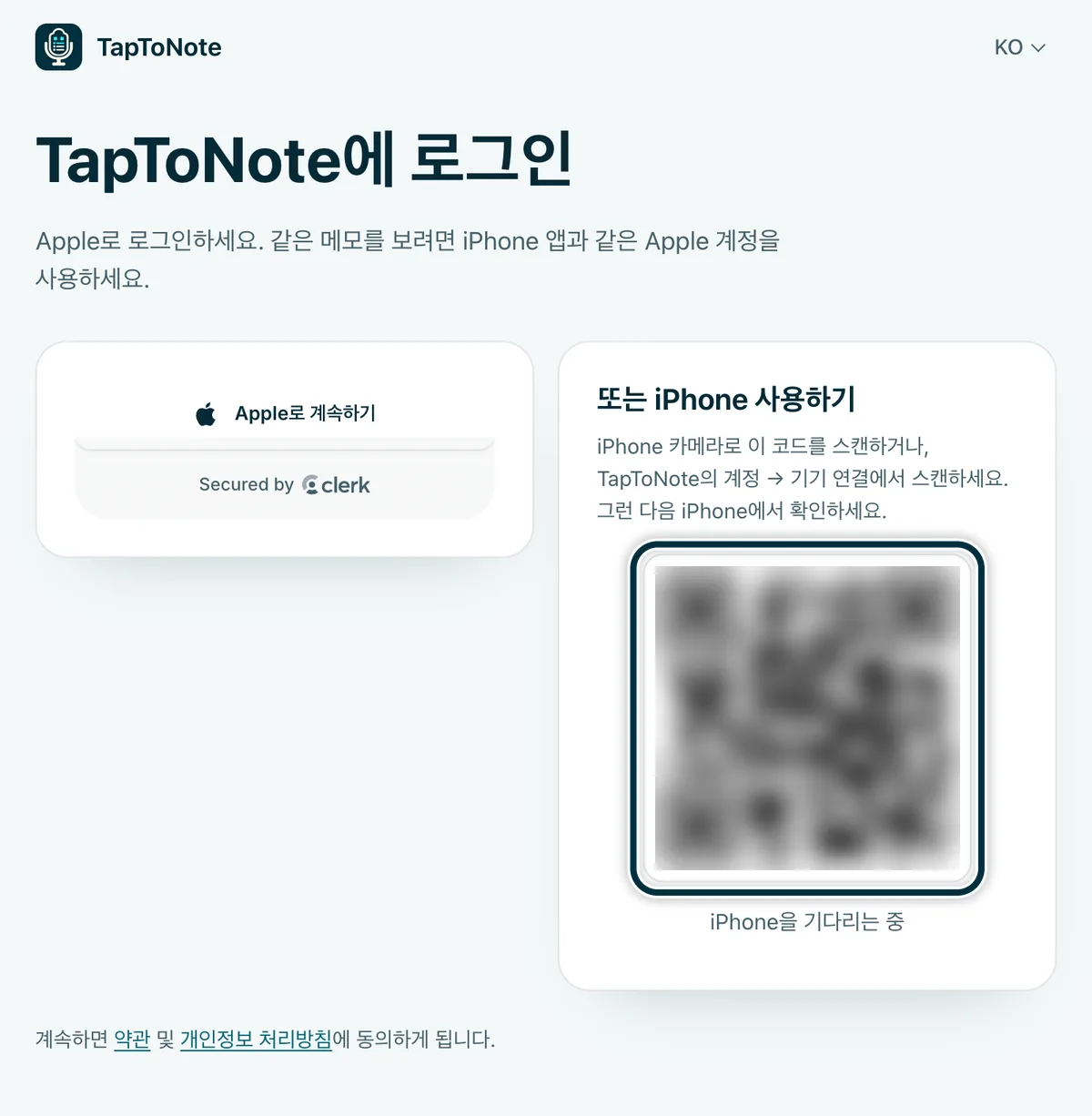
TapToNote 로그인 페이지가 열립니다. iPhone 카메라로 QR 코드를 스캔하고 TapToNote에서 확인하세요.또는 iPhone과 같은 Apple 계정을 사용해 Apple로 계속하세요.
‘허용’을 선택하세요.
새 채팅에서 @ 기호를 입력하고 TapToNote를 선택한 다음 이렇게 물어보세요: “오늘 TapToNote에 기록한 게 뭐야?”
버그 신고
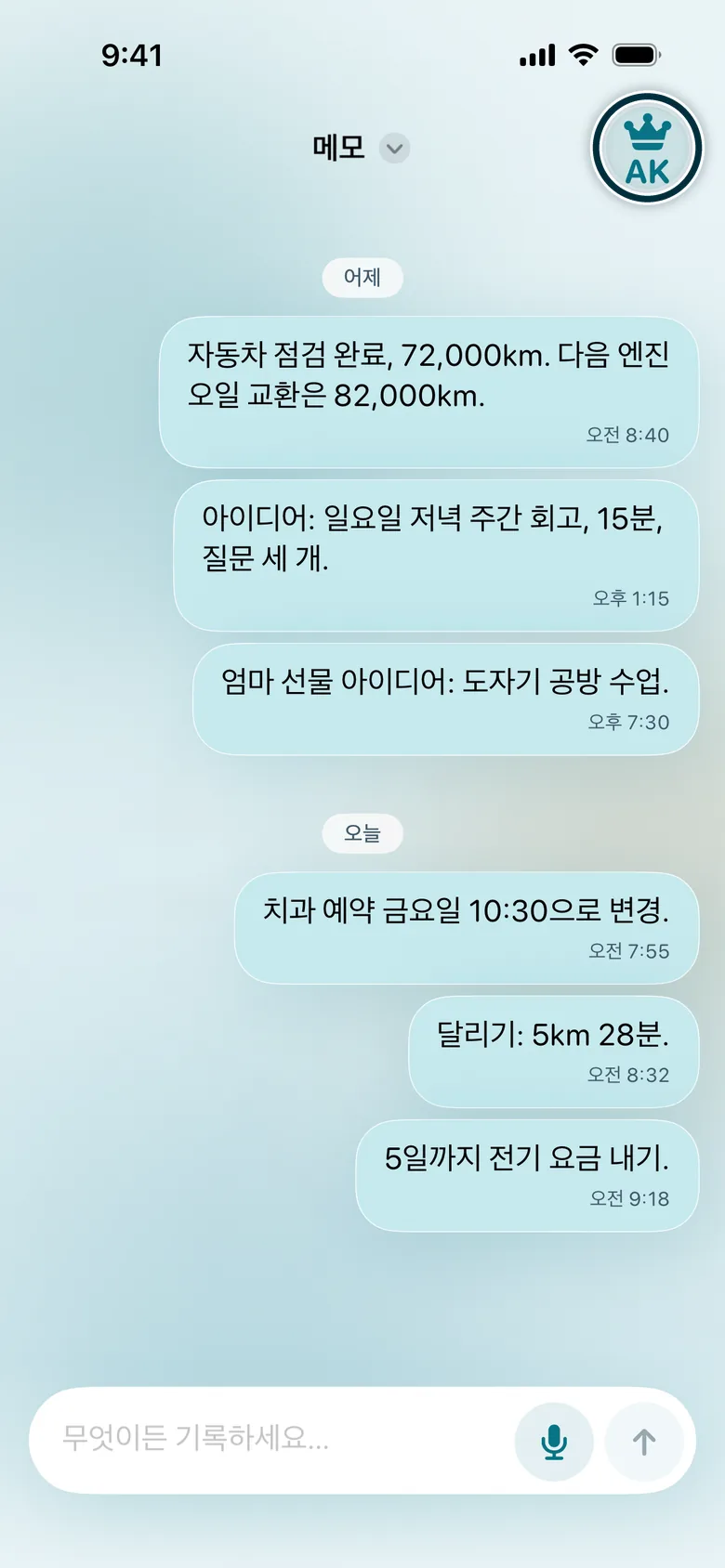
계정 버튼을 탭하세요.
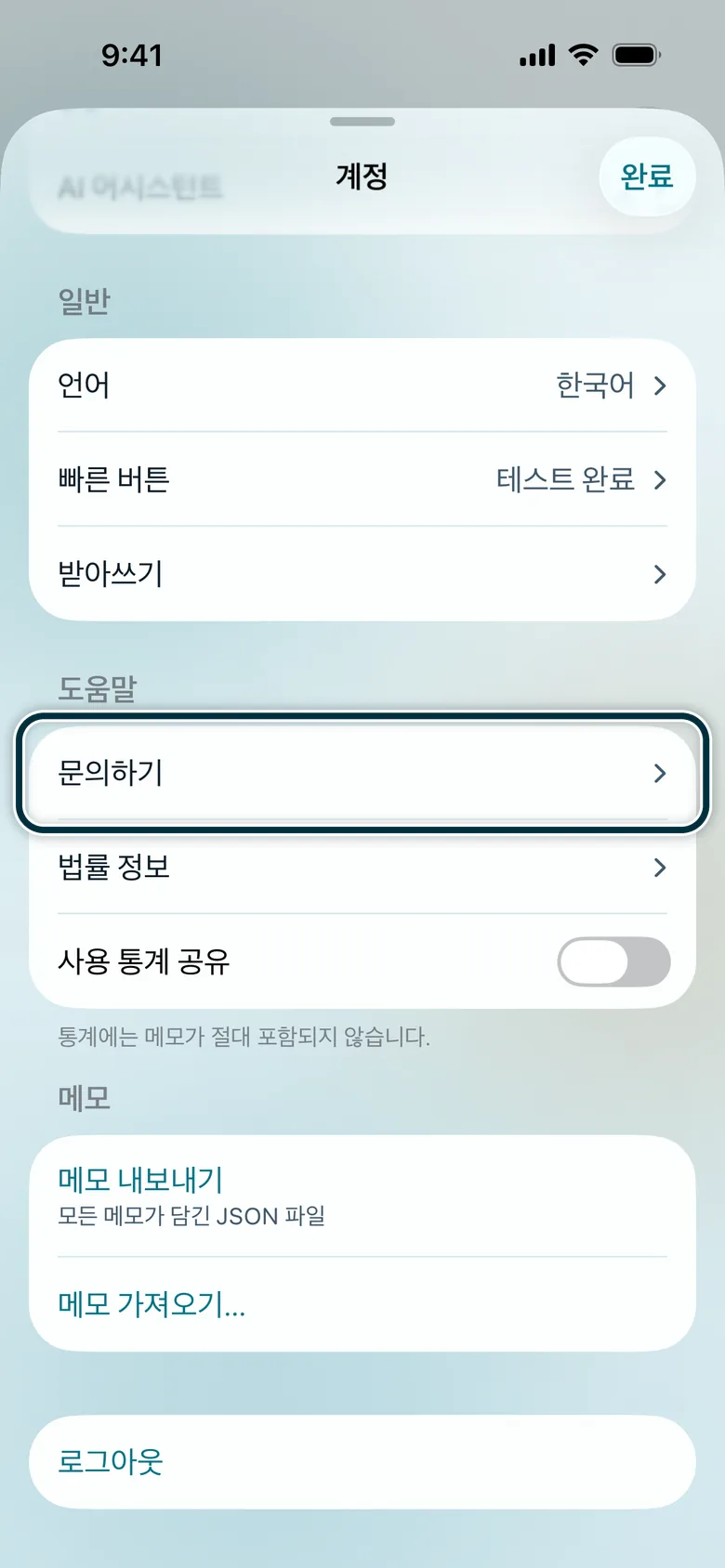
‘문의하기’를 탭하세요.
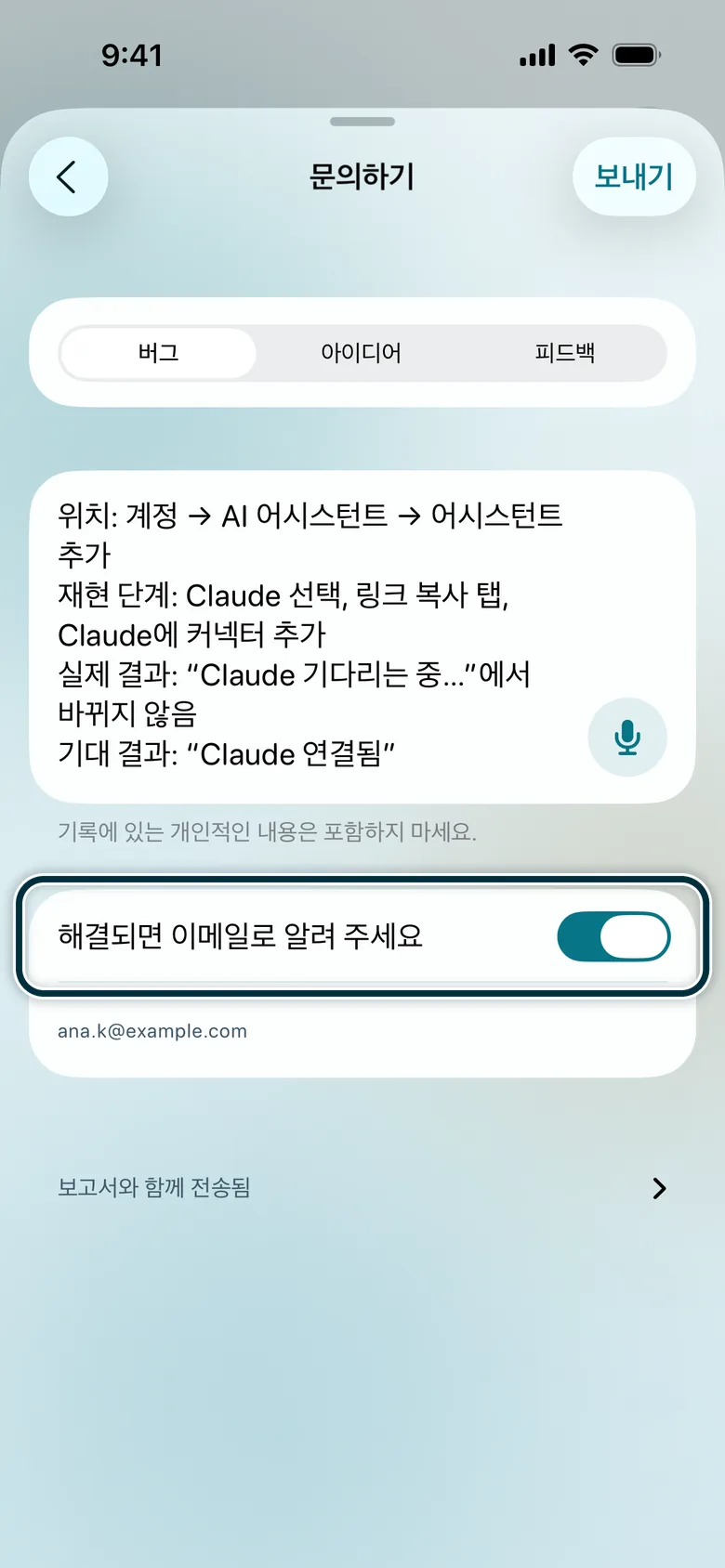
‘버그’를 선택하고 내용을 설명한 다음, ‘해결되면 이메일로 알려 주세요’를 켜고 ‘보내기’를 탭하세요.위치, 재현 단계, 실제 결과, 기대 결과 순서로 설명하세요.
또는 스크린샷을 찍고 썸네일을 탭한 다음, ‘완료’와 ‘베타 피드백 공유’를 차례로 탭하세요.
iPhone에서 받아쓰기가 얼마나 빠르고 정확한가요? 앱에서 알려 주세요: 문의하기 → 피드백.
막혔을 때
- 초대 이메일이 오지 않음
- 스팸함을 확인하고 메일에서 TestFlight를 검색해 보세요. 초대 이메일은 신청서에 적은 주소로 발송되며, iPhone의 Apple 계정은 다른 주소를 쓸 수 있습니다. 그래도 없다면 support@taptonote.app에 문의해 주세요. 다시 보내 드리겠습니다.
- 초대가 컴퓨터에서 열려 코드가 표시됨
- iPhone에서 TestFlight를 열고 ‘교환’을 탭한 다음 코드를 입력하세요.
- TestFlight에 ‘설치’가 표시되지 않음
- TapToNote는 iOS 26 이상이 필요합니다. 설정 → 일반 → 소프트웨어 업데이트에서 iPhone을 업데이트하세요.
- 마이크에 접근할 수 없음
- 설정 → 앱 → TapToNote → 마이크.
- 며칠 만에 Plus가 종료됨
- TestFlight에서는 구독이 매일 갱신되며, 일주일에 최대 6번 갱신된 후 종료됩니다. 다시 사용하려면 계정 → ‘Plus 갱신’을 여세요.
- ‘AI 어시스턴트’에 링크 대신 ‘검토 후 허용’이 표시됨
- ‘지금 안 함’을 탭했기 때문입니다. ‘검토 후 허용’을 탭한 다음 ‘허용’을 탭하세요.
- ChatGPT에 ‘사용자 지정 MCP 서버 추가’가 없음
- 컴퓨터 브라우저에서 ChatGPT Plus 또는 Pro 계정으로 chatgpt.com을 사용하세요. 회사나 학교 워크스페이스에서는 관리자가 사용자 지정 MCP 서버를 꺼 두었을 수 있습니다.
- ChatGPT에서 연결되지 않음
- ‘서버 URL’을 확인하세요:
https://mcp.taptonote.app/mcp. 끝에 /mcp가 있어야 하고, 인증은 OAuth여야 합니다. - ChatGPT가 TapToNote를 사용하지 않음
- 질문하기 전에 @ 기호를 입력하고 TapToNote를 선택하세요.
- ChatGPT가 메모를 찾지 못함
- 컴퓨터에서 앱과 같은 Apple 계정으로 로그인했는지 확인하세요. 그런 다음 앱 홈 화면을 아래로 당겨 동기화하고 다시 물어보세요.