
O beta terminou
O TapToNote já está na App Store. Obrigado a todos que testaram.

Está na UE? Participe do beta no TestFlight.
Seja um testador beta
Experimente o TapToNote no seu iPhone antes do lançamento.
Dite algumas notas, conecte sua IA e conte para a gente o que não funcionar.
Quem pode testar
- Qualquer pessoa com iPhone no iOS 26 ou posterior.
- Para a parte de IA: ChatGPT Plus ou Pro.
Inscreva-se
Está na UE? Participe do beta no TestFlight.
Qual celular você tem?
Abra esta página no seu iPhone.
- Toque no botão no seu iPhone.
- Instale o TestFlight pela App Store quando for solicitado e depois toque em “Aceitar” e “Instalar”.
- Abra o TapToNote e siga os passos abaixo.
Inscrição enviada. Obrigado!
Não foi possível enviar sua inscrição. Confira os campos e tente de novo.
Próximos passos
- Analisamos cada inscrição manualmente.
- A Apple envia um convite do TestFlight para o e-mail que você informou.
- Instale o TestFlight pela App Store e depois abra o convite no seu iPhone. Passo a passo
- No app, assine o Plus e conecte o ChatGPT. Passo a passo
Instalação
Depois que analisarmos sua inscrição, a Apple envia para você um convite do TestFlight por e-mail.
Instale o TestFlight pela App Store.
No iPhone, abra o e-mail de convite do TestFlight e toque em “Visualizar no TestFlight”.
No iPhone, toque em “Participe do beta no TestFlight” acima.
Toque em “Aceitar” e depois em “Instalar”.
Toque em “Abrir”.Quando houver uma nova versão, o TestFlight avisa: toque em “Atualizar” no TestFlight ou ative as Atualizações Automáticas quando o TestFlight oferecer.
Primeiro uso
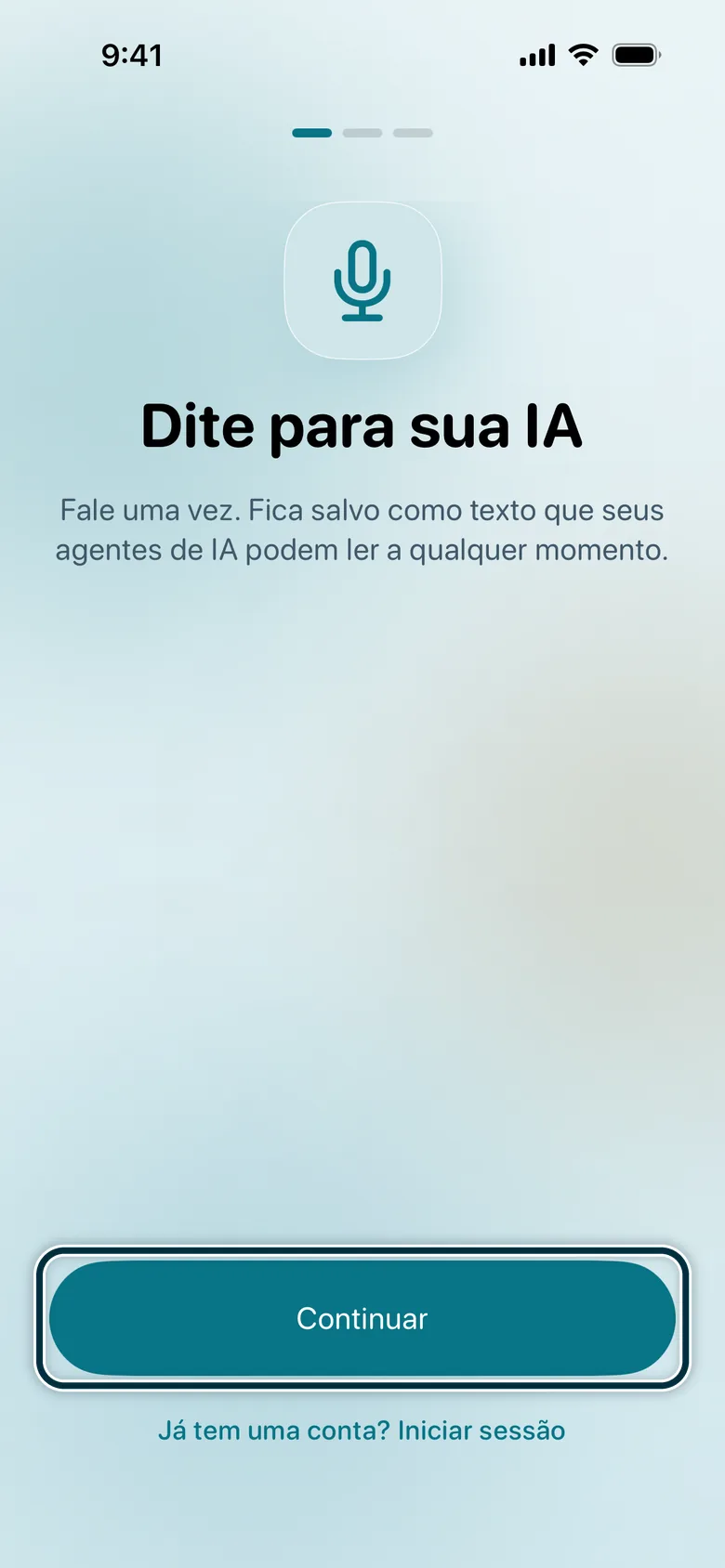
Toque em “Continuar”.
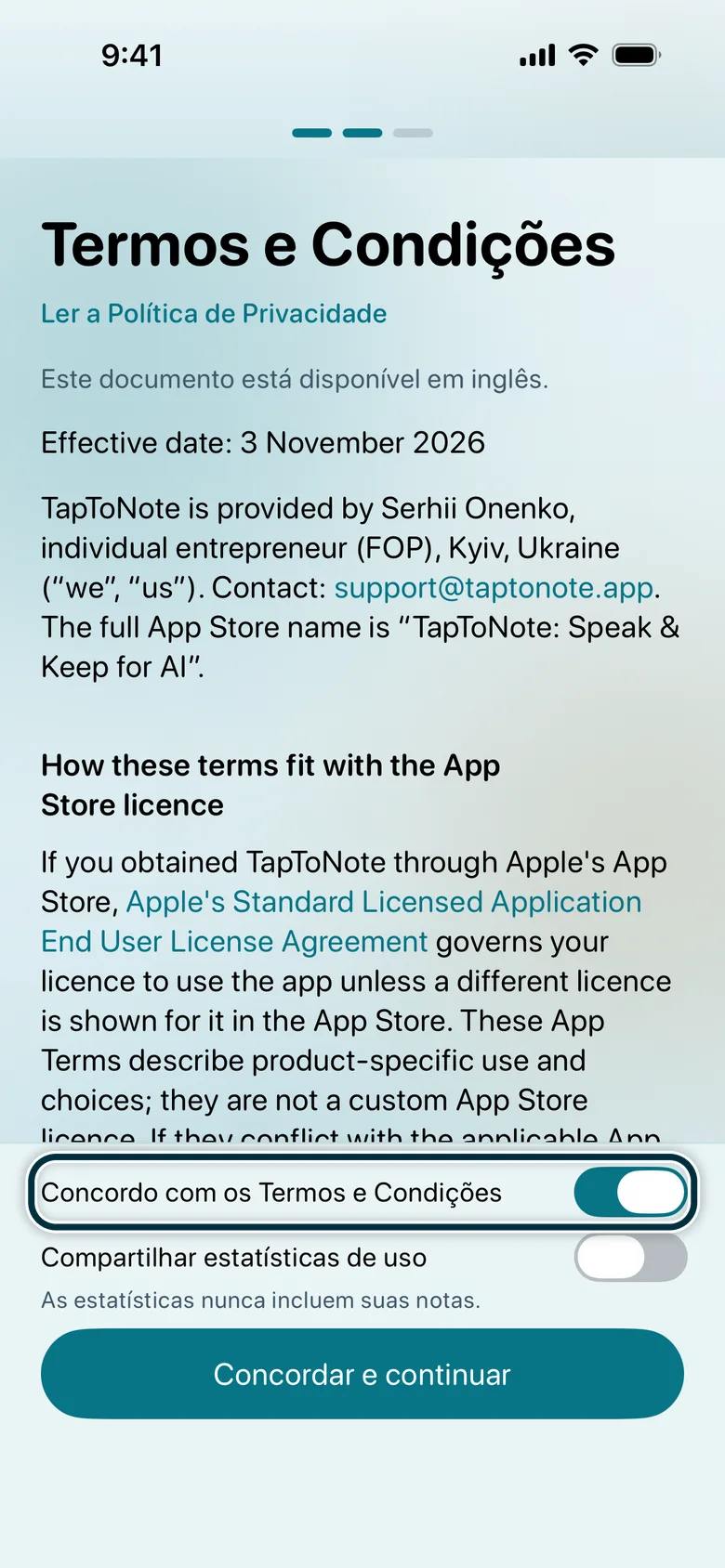
Ative “Concordo com os Termos e Condições” e depois toque em “Concordar e continuar”.
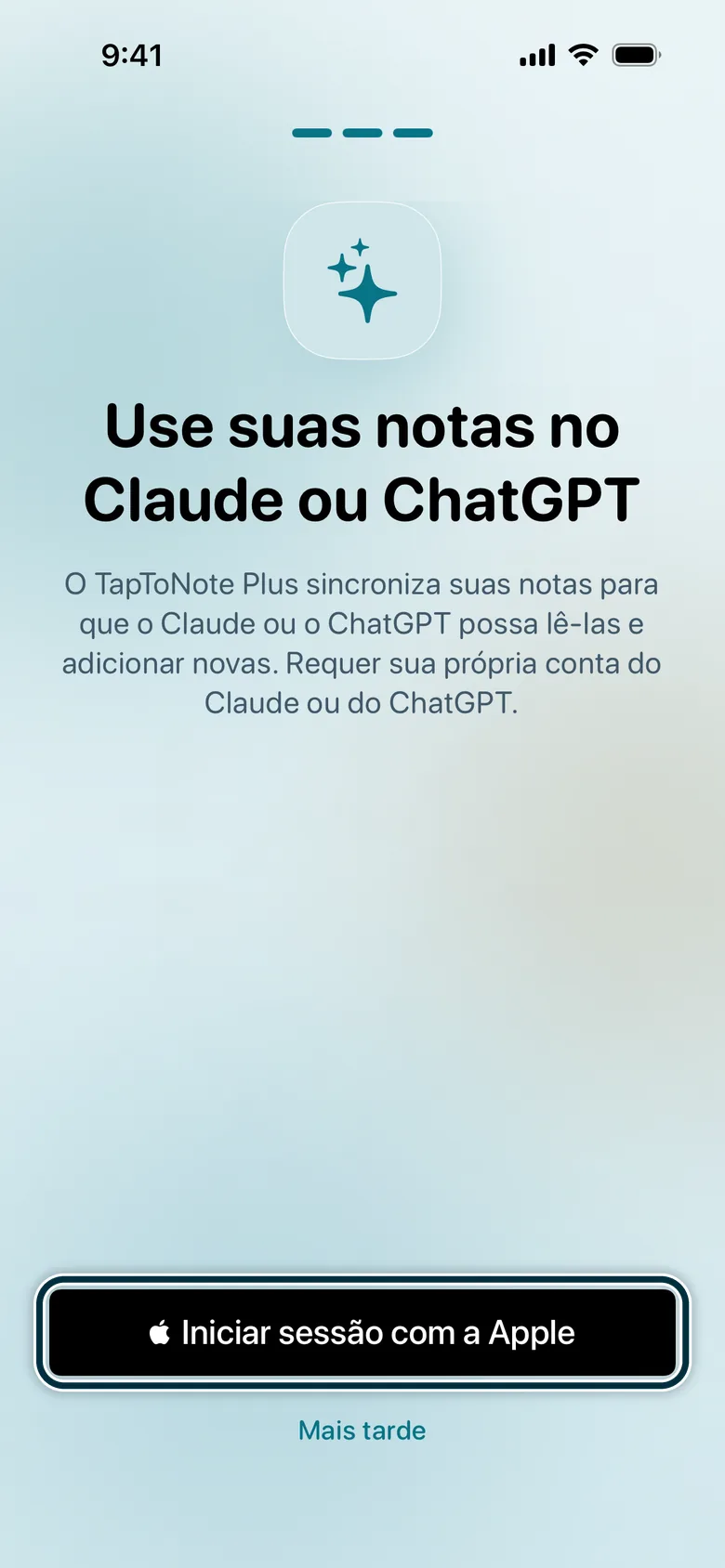
Toque em “Iniciar sessão com a Apple”.
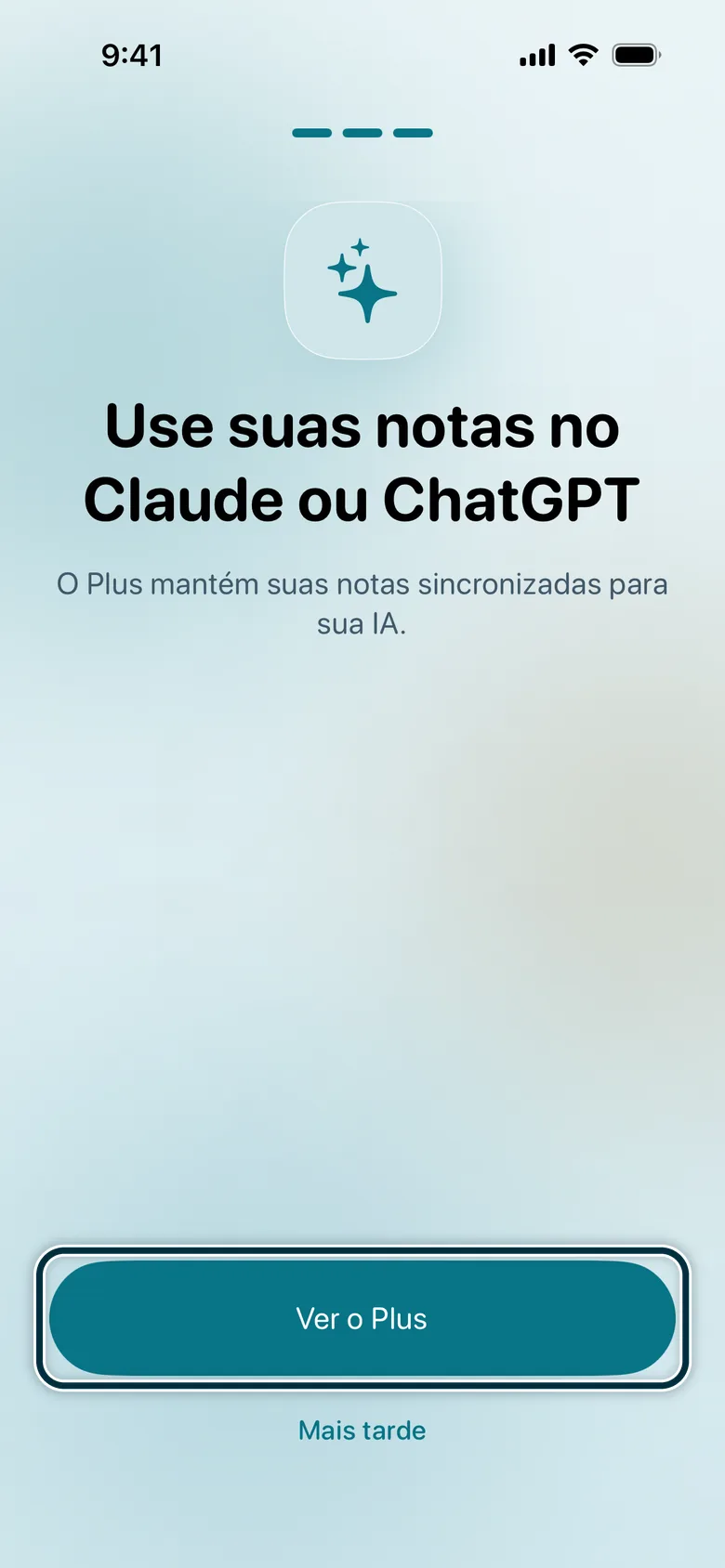
Toque em “Ver o Plus”.
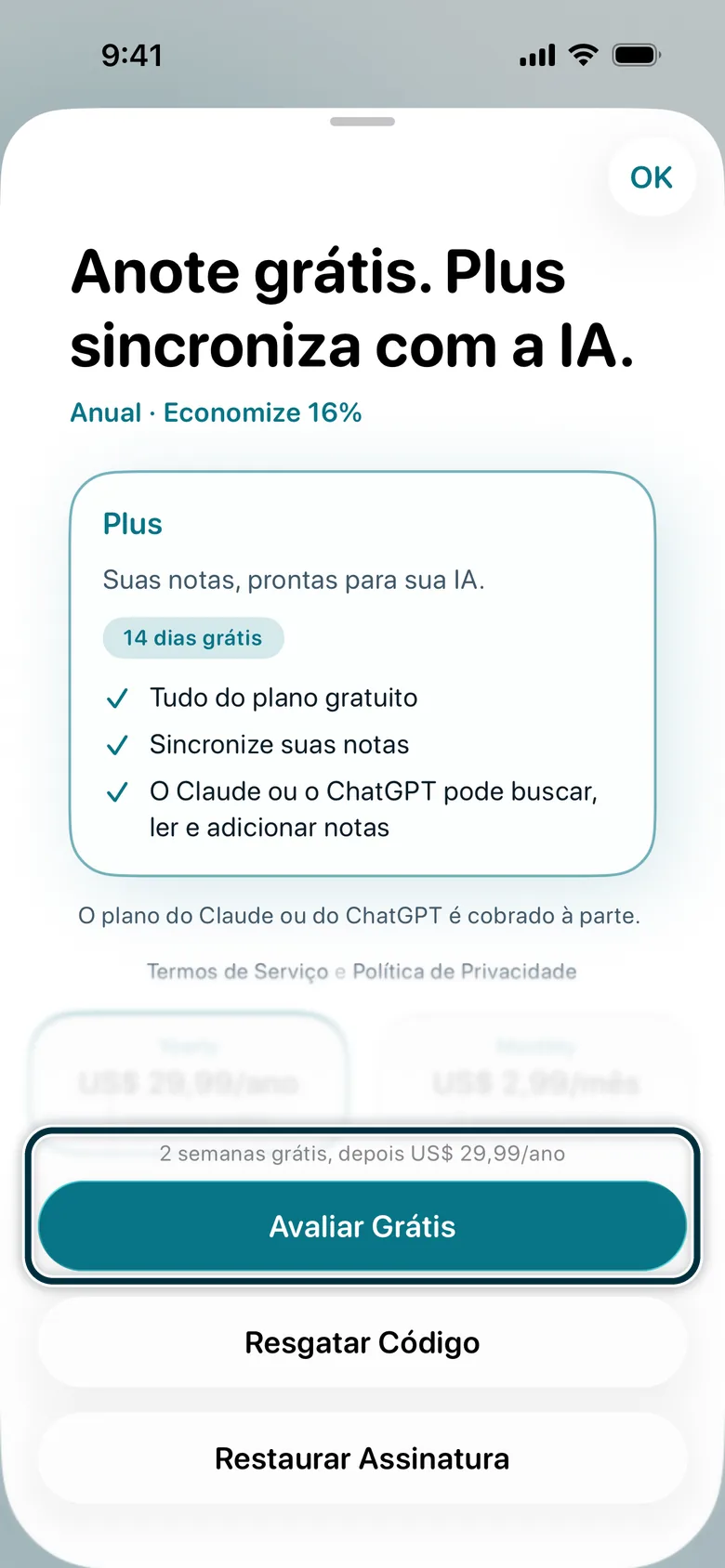
Toque em “Avaliar Grátis”.
Confirme a assinatura. Durante o teste beta, as compras dentro do app são gratuitas.
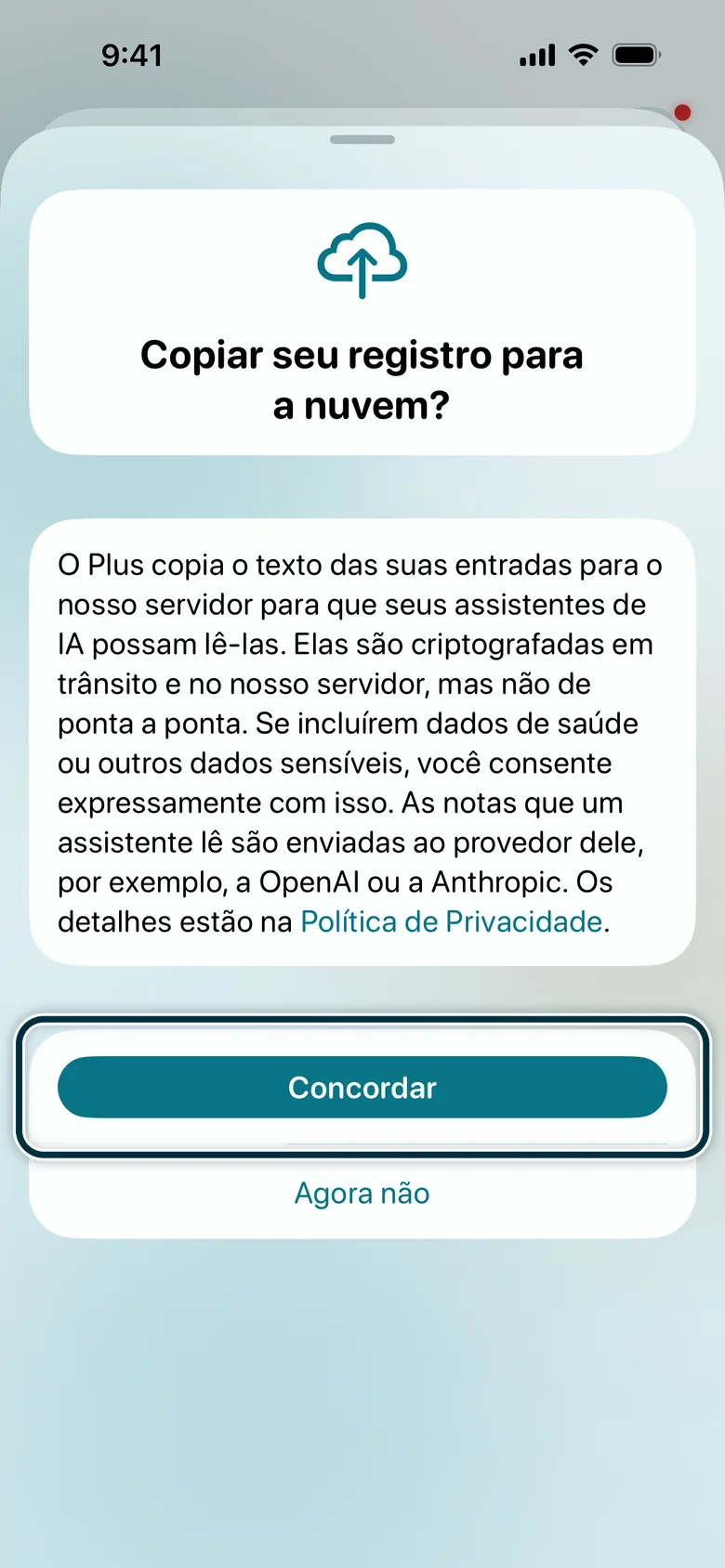
Toque em “Concordar”.
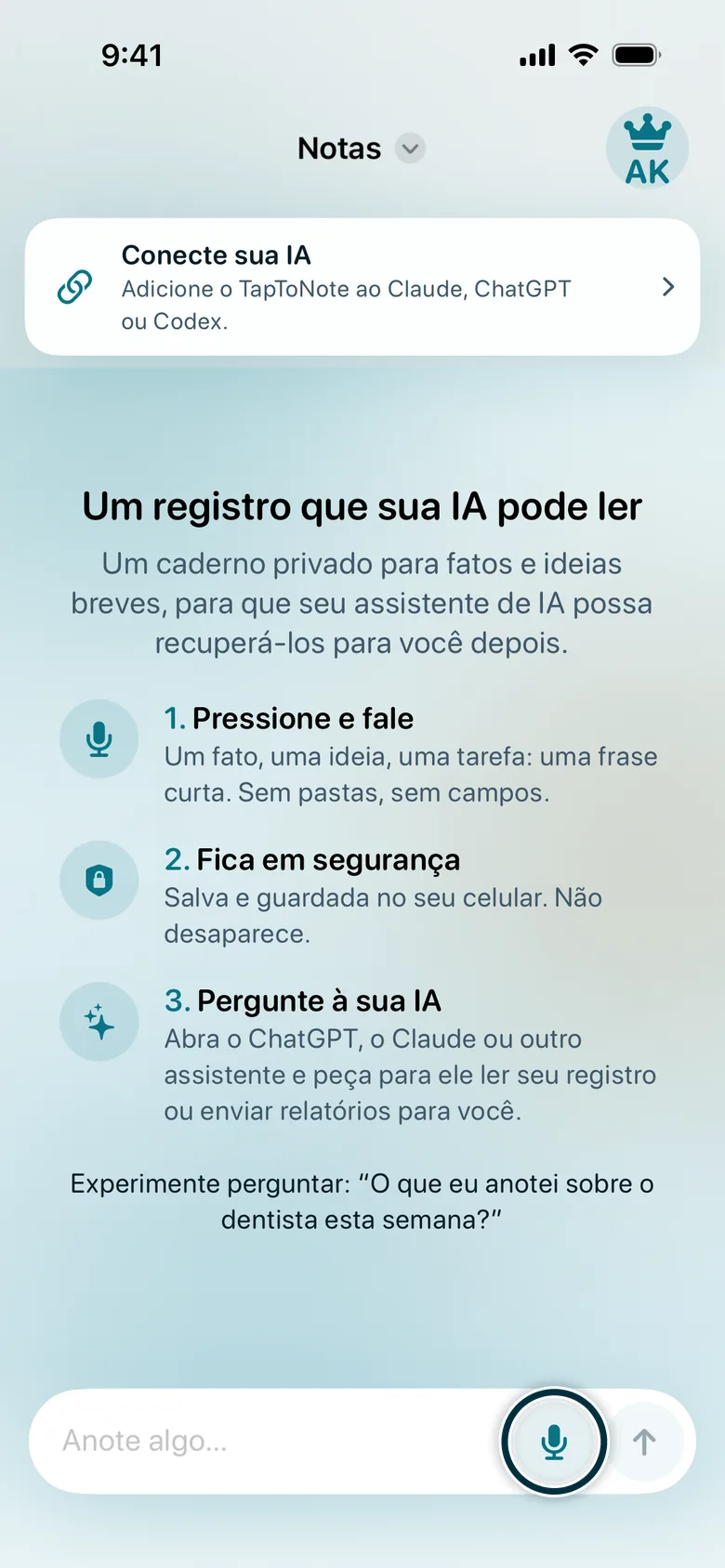
Toque no microfone, permita o acesso e fale uma ideia.
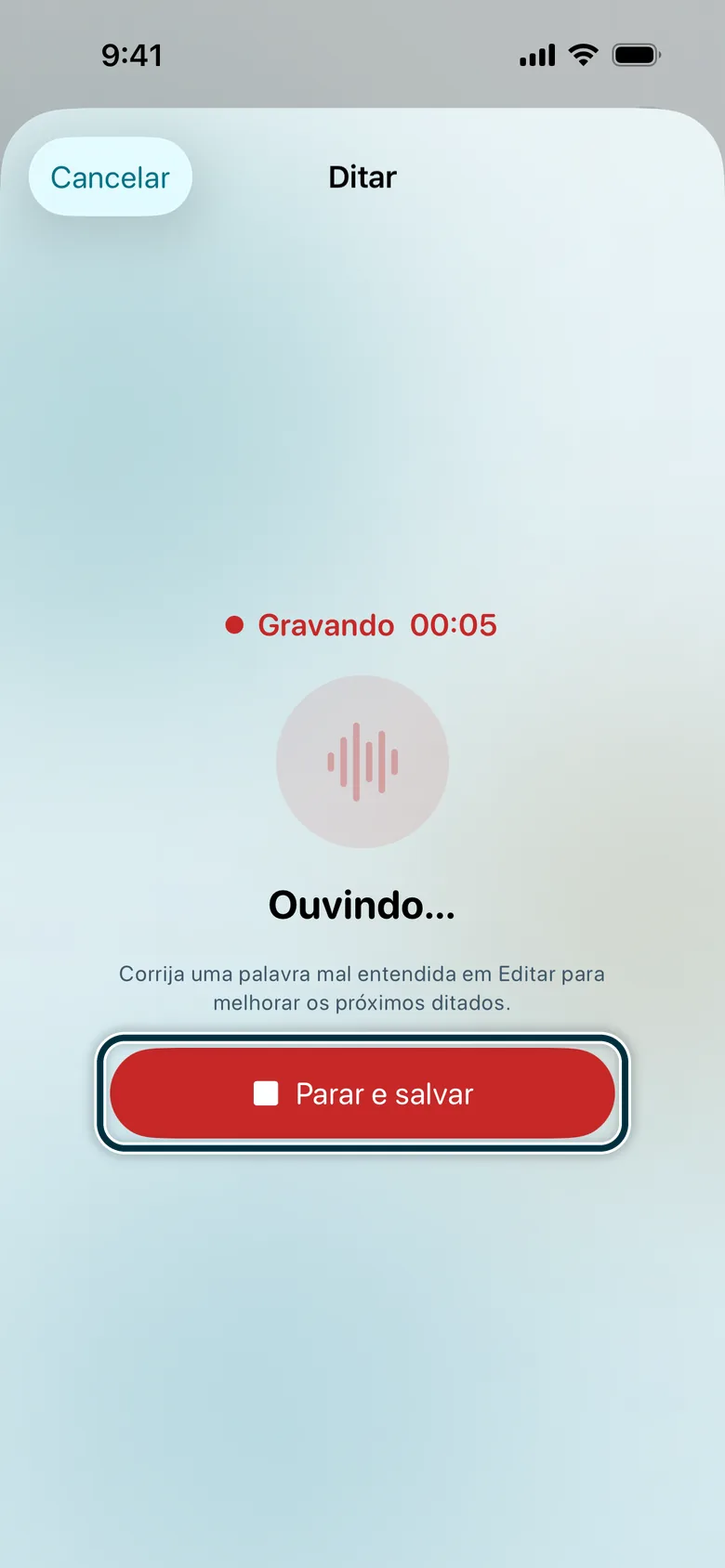
Quando terminar de falar, toque em “Parar e salvar”.
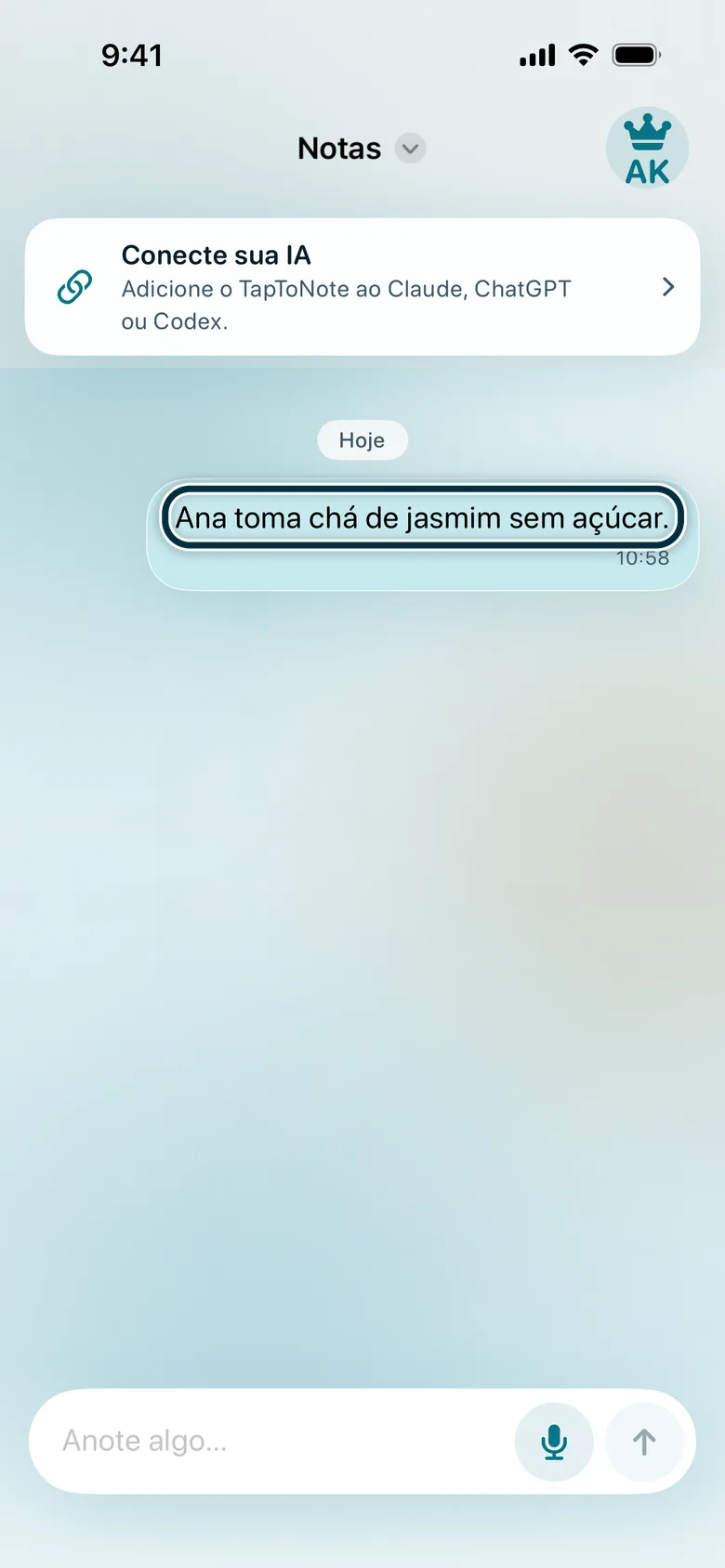
Sua nota foi salva.
Conecte o ChatGPT
Requer ChatGPT Plus ou Pro. Abra esta página em um computador: taptonote.app/pt-br/beta/#connect
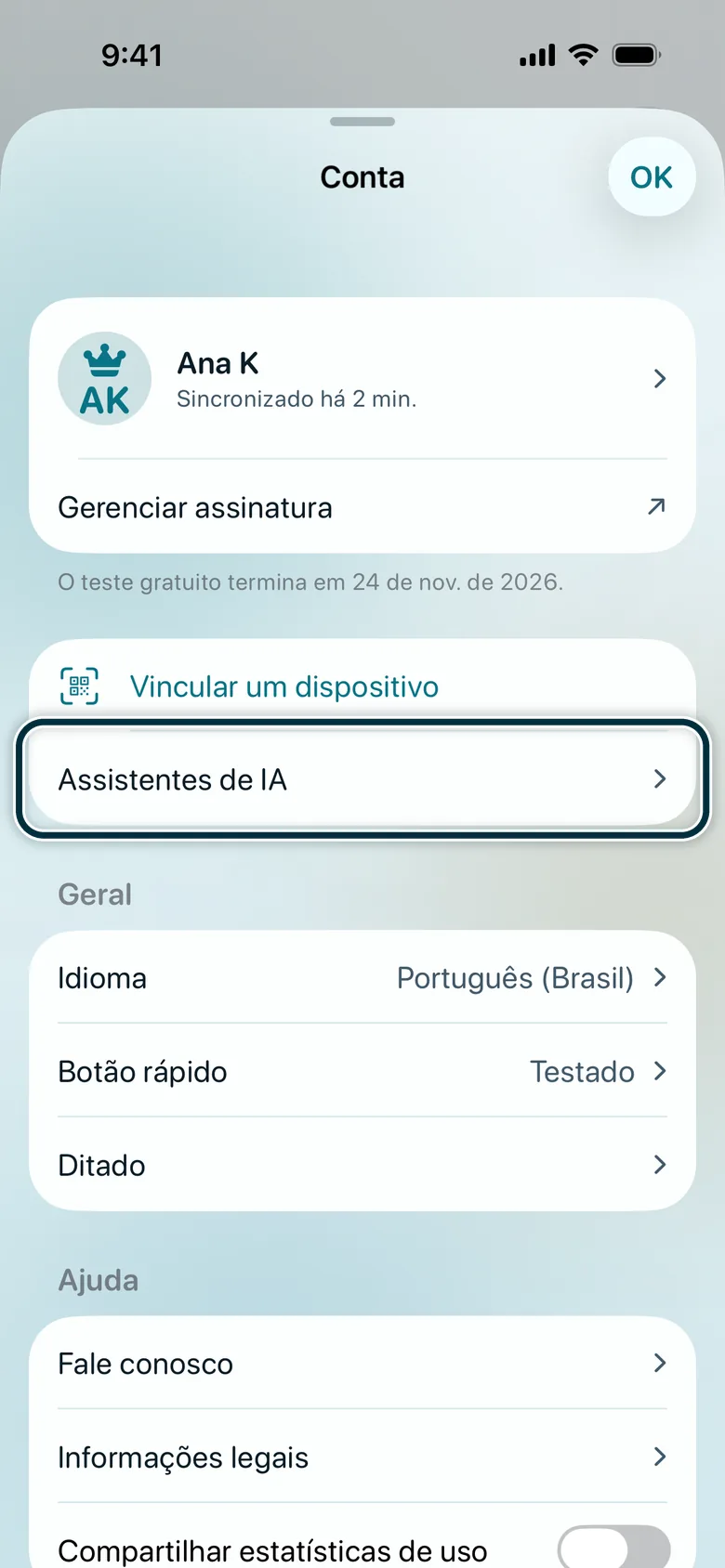
No TapToNote, toque no botão da conta no canto superior direito e depois em “Assistentes de IA”.
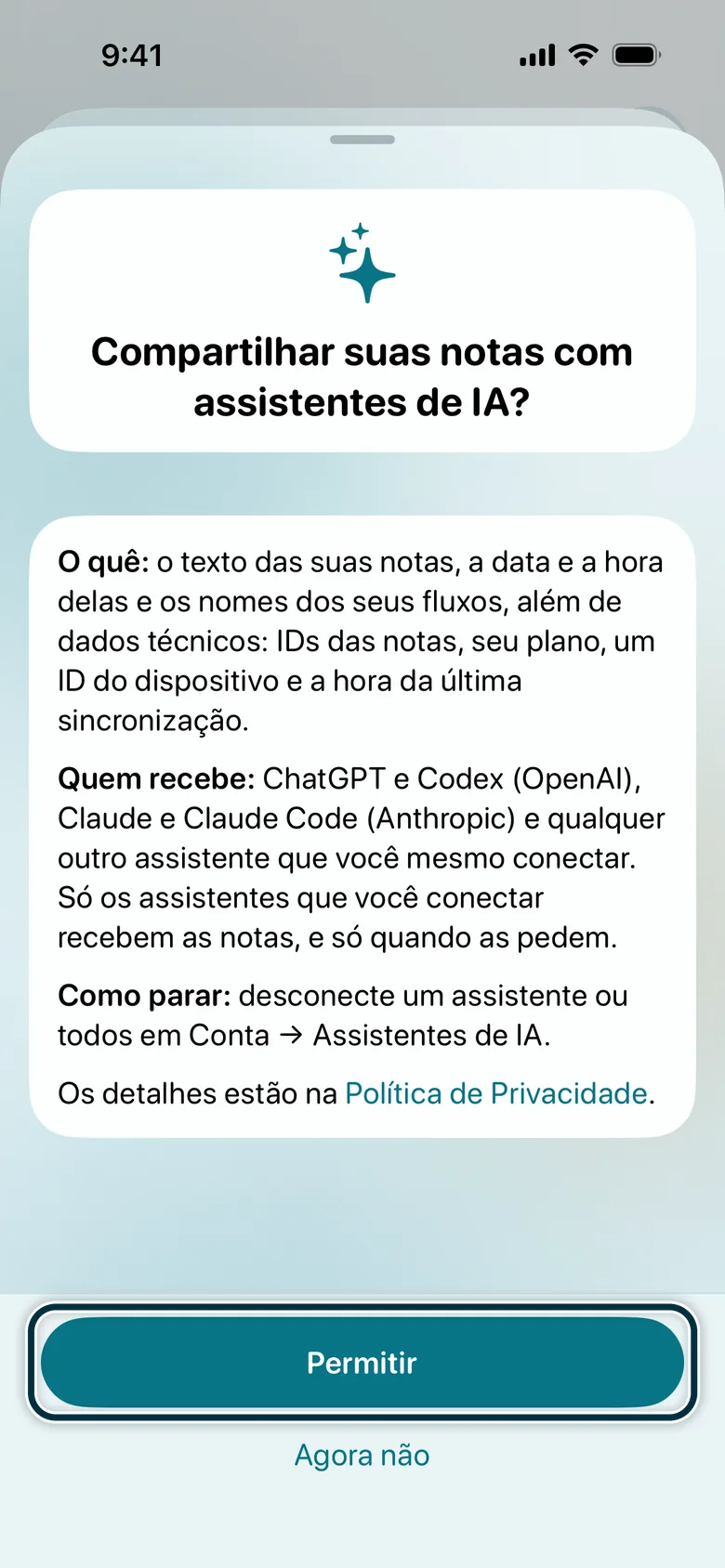
Toque em “Permitir”.
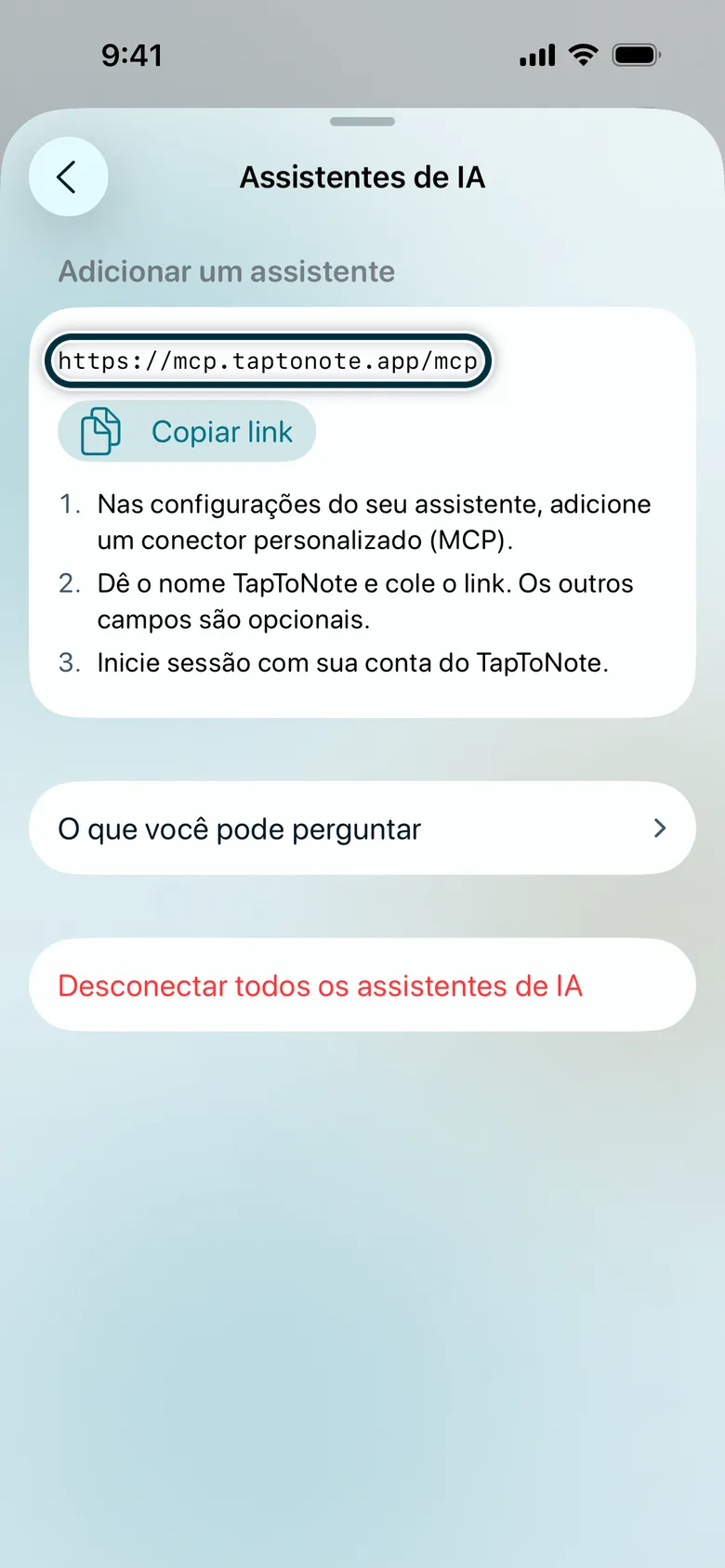
O app mostra o link. No computador, copie-o aqui:
https://mcp.taptonote.app/mcp No computador, abra chatgpt.com/plugins, selecione + e depois “Adicionar servidor MCP personalizado”.
Use o nome TapToNote e cole o link em “URL do servidor”. Escolha OAuth, selecione “Entendo e quero continuar” e depois “Criar como plugin”.
No ChatGPT, abra seus plugins e instale o TapToNote.
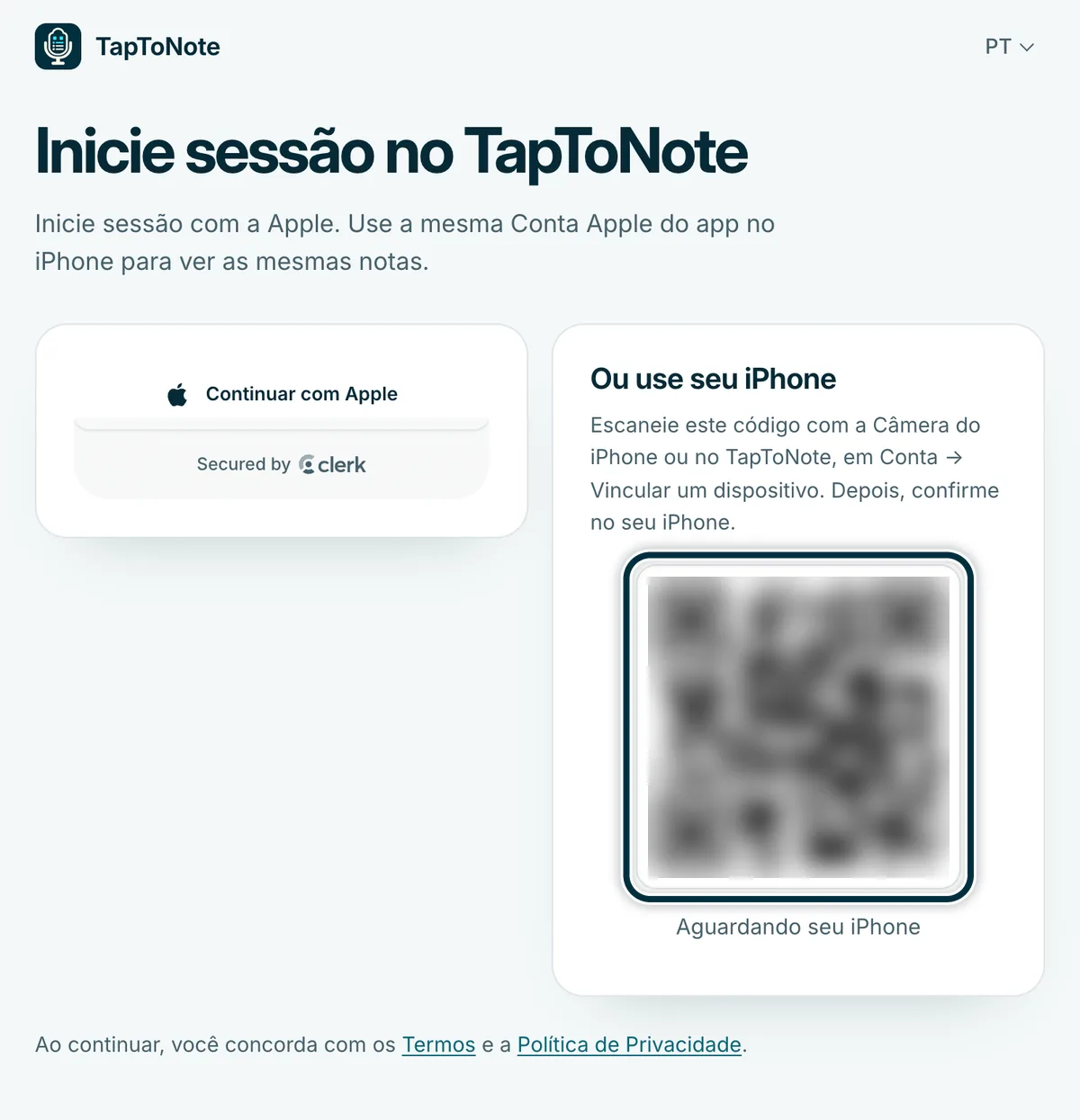
Nossa página de início de sessão se abre. Escaneie o código QR com a câmera do iPhone e confirme no TapToNote.Ou continue com a Apple, usando a mesma Conta Apple do iPhone.
Selecione “Permitir”.
Em um novo chat, digite @, escolha TapToNote e pergunte: “O que eu anotei no TapToNote hoje?”
Relate um erro
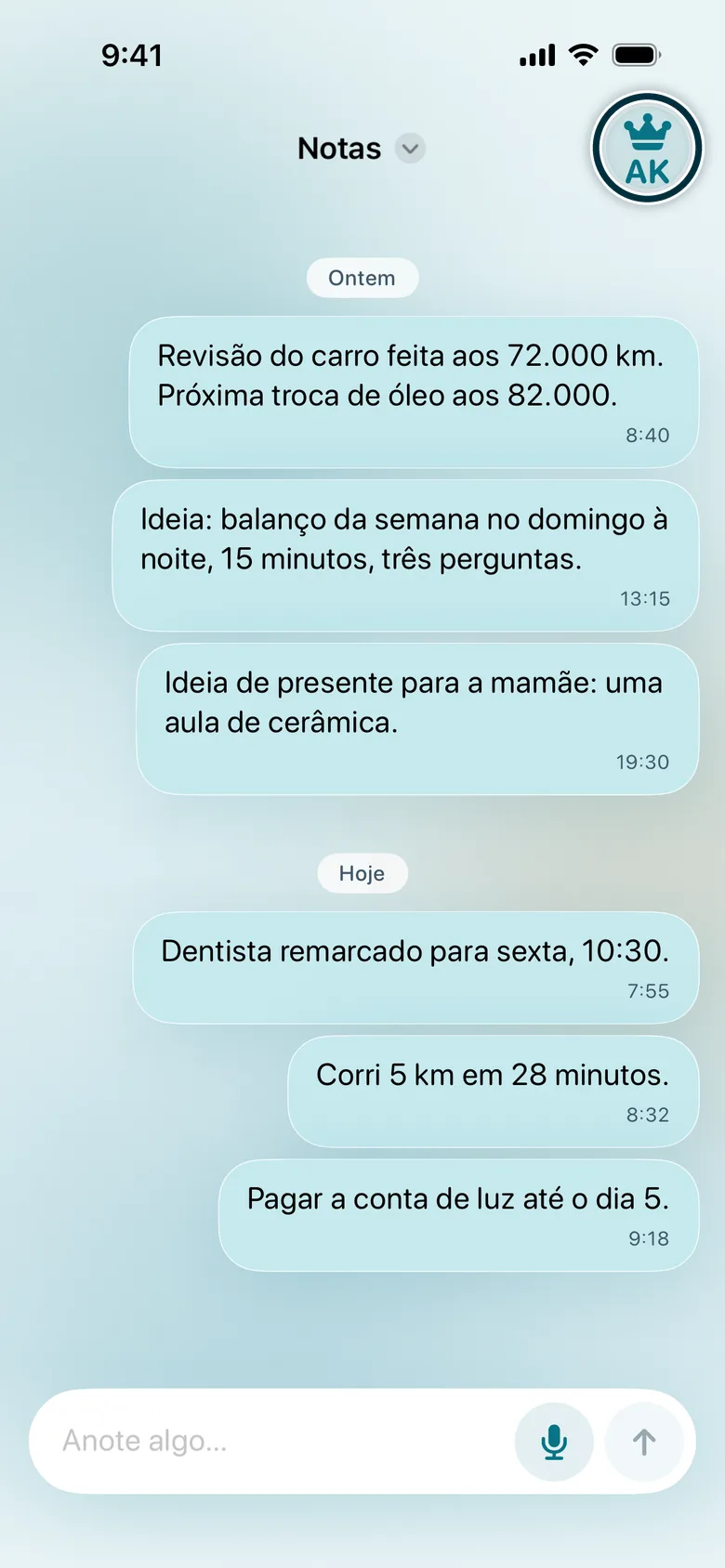
Toque no botão da conta.
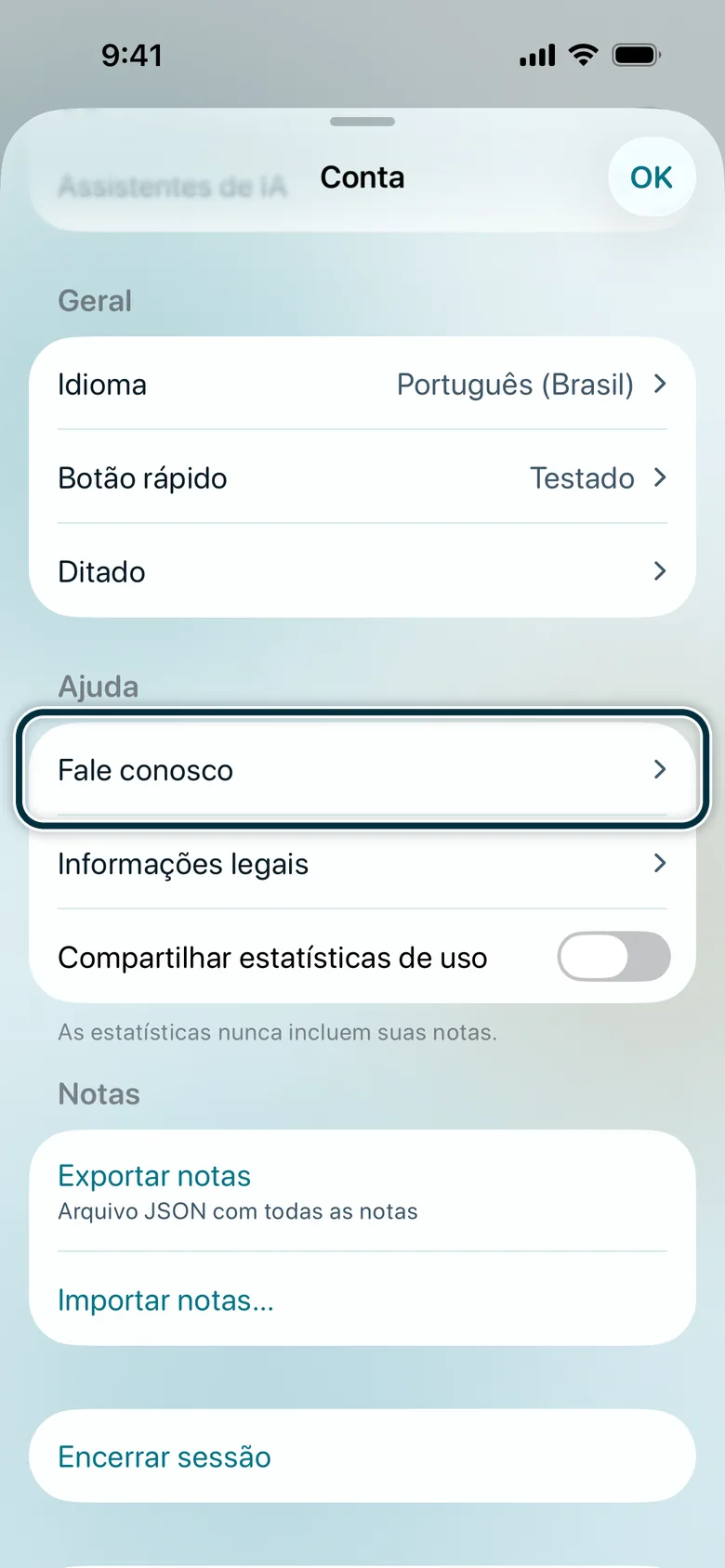
Toque em “Fale conosco”.
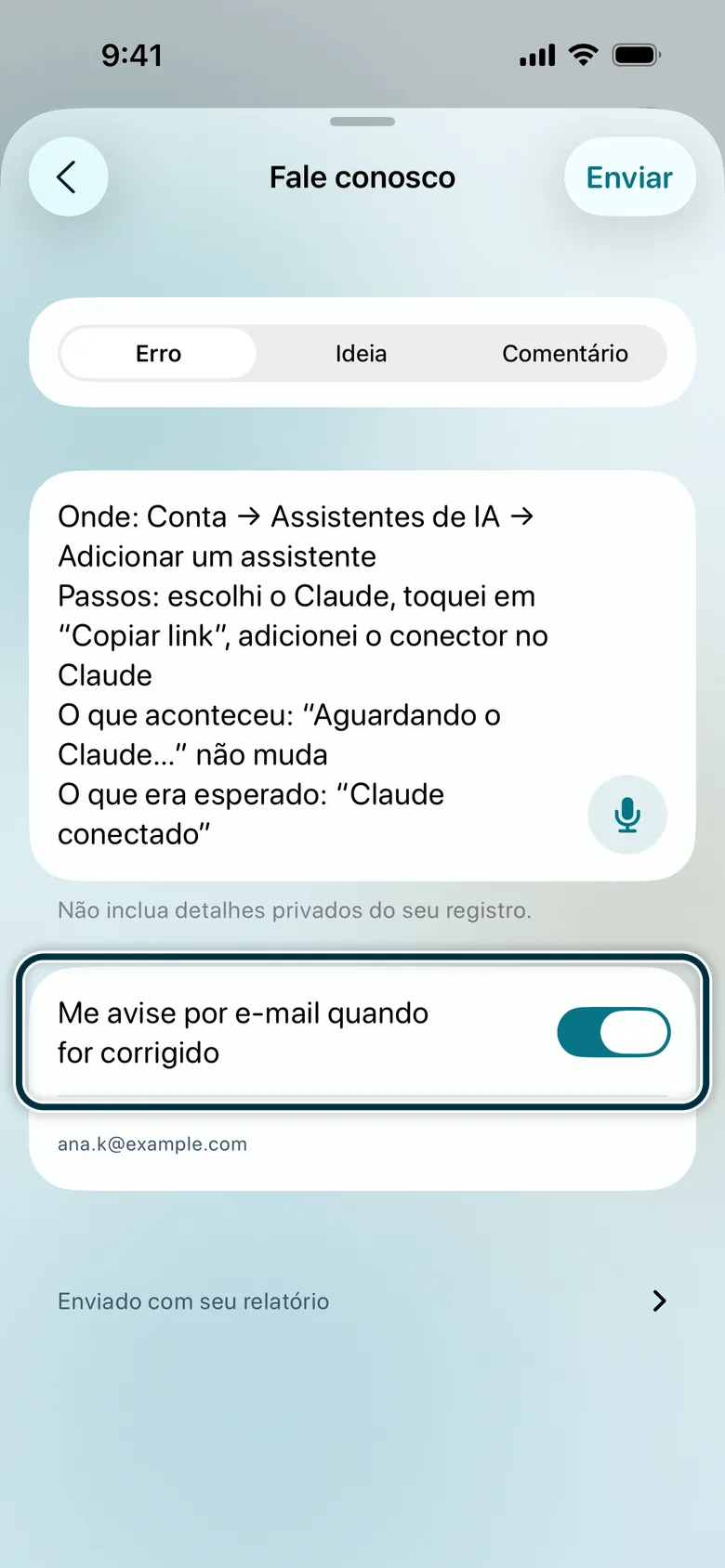
Escolha “Erro”, descreva o problema, ative “Me avise por e-mail quando for corrigido” e toque em “Enviar”.Descreva assim: Onde, Passos, O que aconteceu, O que era esperado.
Ou faça uma captura de tela, toque na miniatura, toque em “OK” e depois em “Compartilhar Feedback”.
Como estão a velocidade e a precisão do ditado no seu iPhone? Conte para a gente no app: Fale conosco → Comentário.
Se algo não funcionar
- O e-mail de convite não chegou
- Confira o spam e procure por TestFlight no seu e-mail. O convite vai para o endereço que você informou no formulário; a Conta Apple do seu iPhone pode usar outro. Ainda nada? Escreva para support@taptonote.app e enviaremos de novo.
- O convite abriu em um computador e mostra um código
- No iPhone, abra o TestFlight, toque em “Resgatar” e digite o código.
- O TestFlight não mostra “Instalar”
- O TapToNote requer o iOS 26 ou posterior. Atualize o iPhone em Ajustes → Geral → Atualização de Software.
- Sem acesso ao microfone
- Ajustes → Apps → TapToNote → Microfone.
- O Plus terminou depois de alguns dias
- No TestFlight, a assinatura é renovada todo dia, até 6 vezes em uma semana, e depois termina. Abra Conta → Renovar o Plus para assinar de novo.
- “Assistentes de IA” mostra “Revisar e permitir” em vez do link
- Você tocou em “Agora não”. Toque em “Revisar e permitir” e depois em “Permitir”.
- O ChatGPT não tem “Adicionar servidor MCP personalizado”
- Use o chatgpt.com no navegador de um computador, com ChatGPT Plus ou Pro. Em um espaço de trabalho da empresa ou da escola, o administrador pode ter desativado os servidores MCP personalizados.
- O ChatGPT não consegue se conectar
- Confira a “URL do servidor”:
https://mcp.taptonote.app/mcp, com /mcp no final, e OAuth como autenticação. - O ChatGPT não usa o TapToNote
- Digite @ e escolha TapToNote antes da sua pergunta.
- O ChatGPT não encontra notas
- Confira se você iniciou sessão no computador com a mesma Conta Apple do app. Depois, puxe a tela inicial do app para baixo para sincronizar e pergunte de novo.