
La beta ha terminado
TapToNote ya está en el App Store. Gracias a todos los que la probaron.

¿Estás en la UE? Únete a la beta en TestFlight.
Hazte beta tester
Prueba TapToNote en tu iPhone antes de su lanzamiento.
Dicta algunas notas, conecta tu IA y cuéntanos qué falla.
Quién puede probarla
- Cualquiera con un iPhone con iOS 26 o posterior.
- Para la parte de IA: ChatGPT Plus o Pro.
Inscripción
¿Estás en la UE? Únete a la beta en TestFlight.
¿Qué teléfono tienes?
Abre esta página en tu iPhone.
- Toca el botón en tu iPhone.
- Si te lo pide, instala TestFlight desde el App Store y luego toca «Aceptar» e «Instalar».
- Abre TapToNote y sigue los pasos de abajo.
Solicitud enviada. ¡Gracias!
No se pudo enviar tu solicitud. Revisa los campos e inténtalo de nuevo.
Qué pasa después
- Revisamos cada solicitud a mano.
- Apple te envía por correo una invitación de TestFlight a la dirección que indicaste.
- Instala TestFlight desde el App Store y luego abre la invitación en tu iPhone. Paso a paso
- En la app, obtén Plus y conecta ChatGPT. Paso a paso
Instalación
Cuando revisemos tu solicitud, Apple te enviará por correo una invitación de TestFlight.
Instala TestFlight desde el App Store.
En tu iPhone, abre el correo de invitación de TestFlight y toca «Ver en TestFlight».
En tu iPhone, toca «Únete a la beta en TestFlight» arriba.
Toca «Aceptar» y luego «Instalar».
Toca «Abrir».Cuando hay una compilación nueva, TestFlight te avisa: toca «Actualizar» en TestFlight o activa «Actualizaciones automáticas» cuando TestFlight te lo ofrezca.
Primer inicio
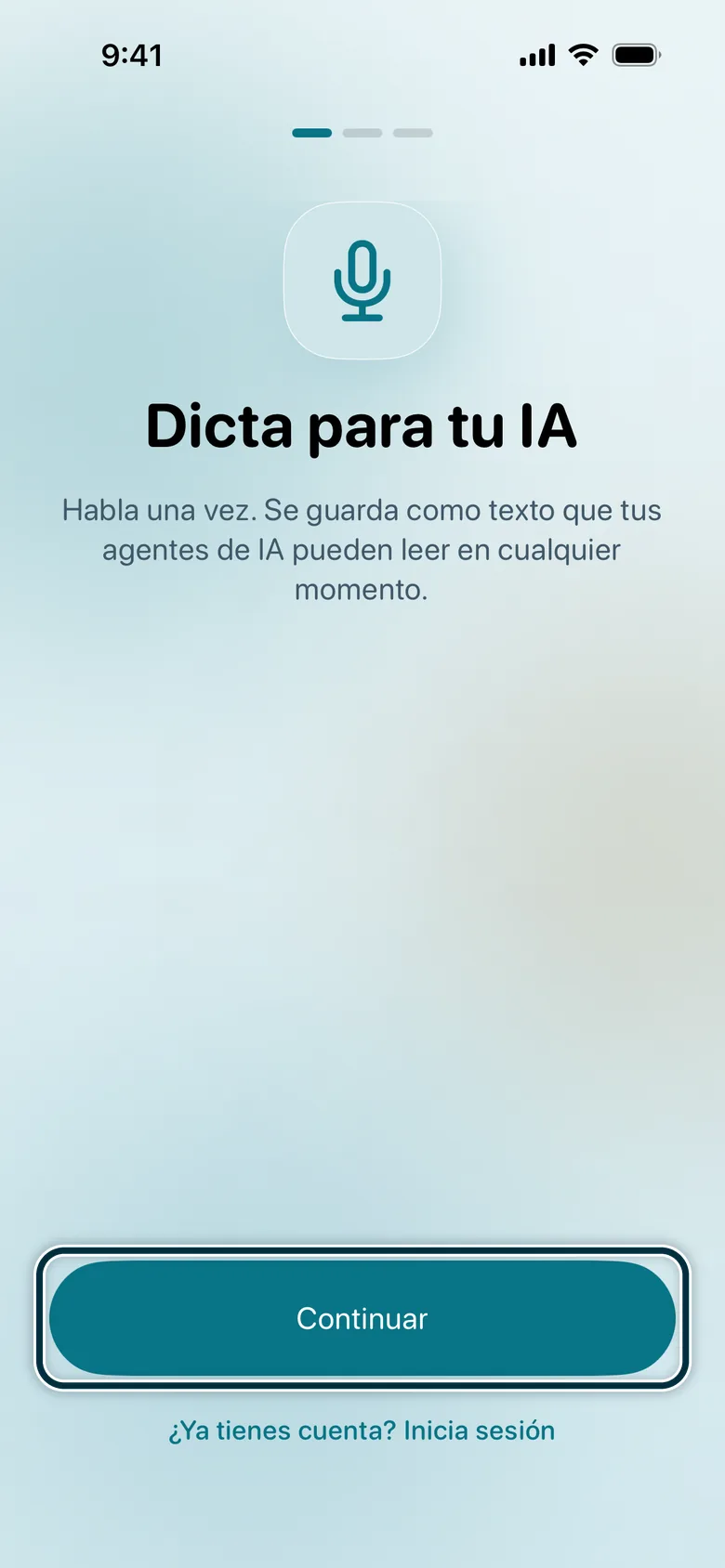
Toca «Continuar».
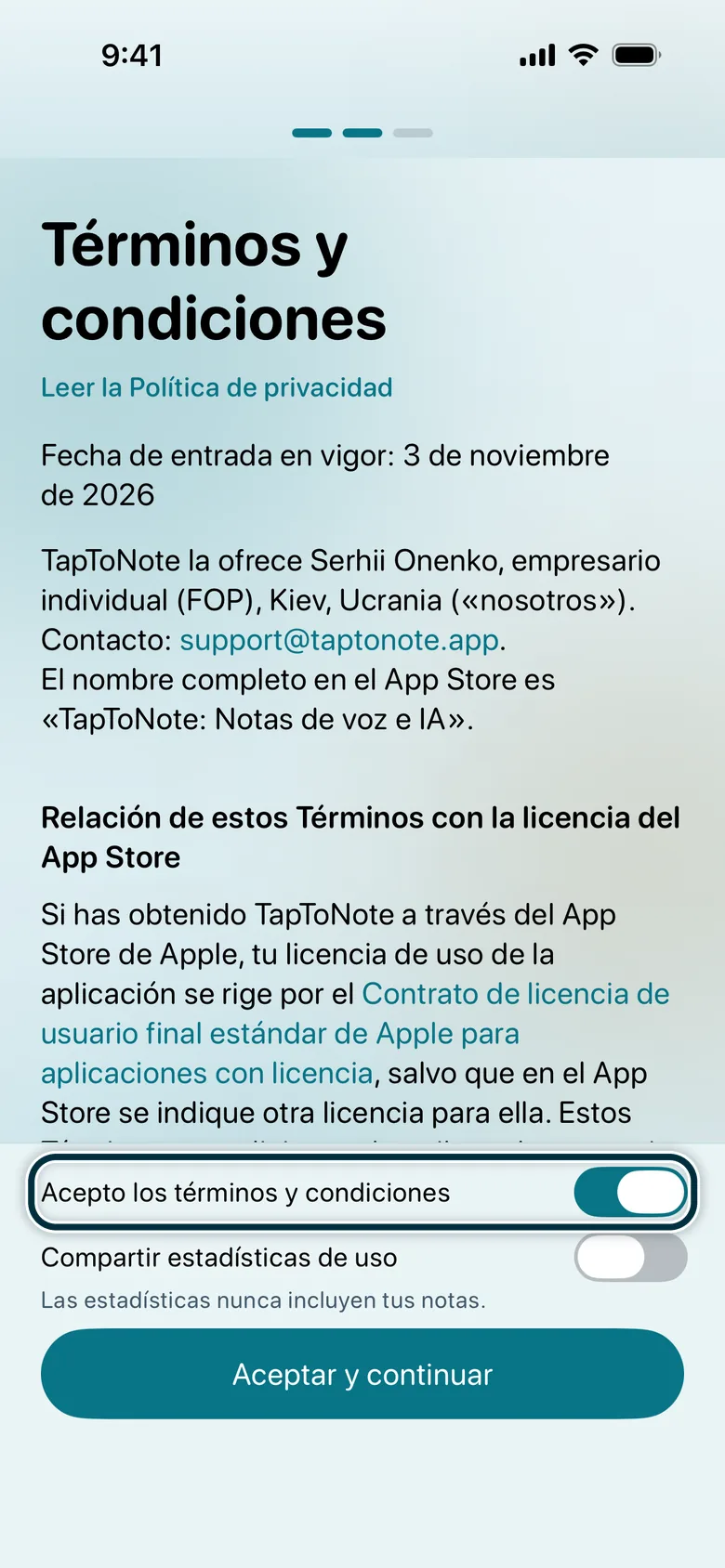
Activa «Acepto los términos y condiciones» y luego toca «Aceptar y continuar».
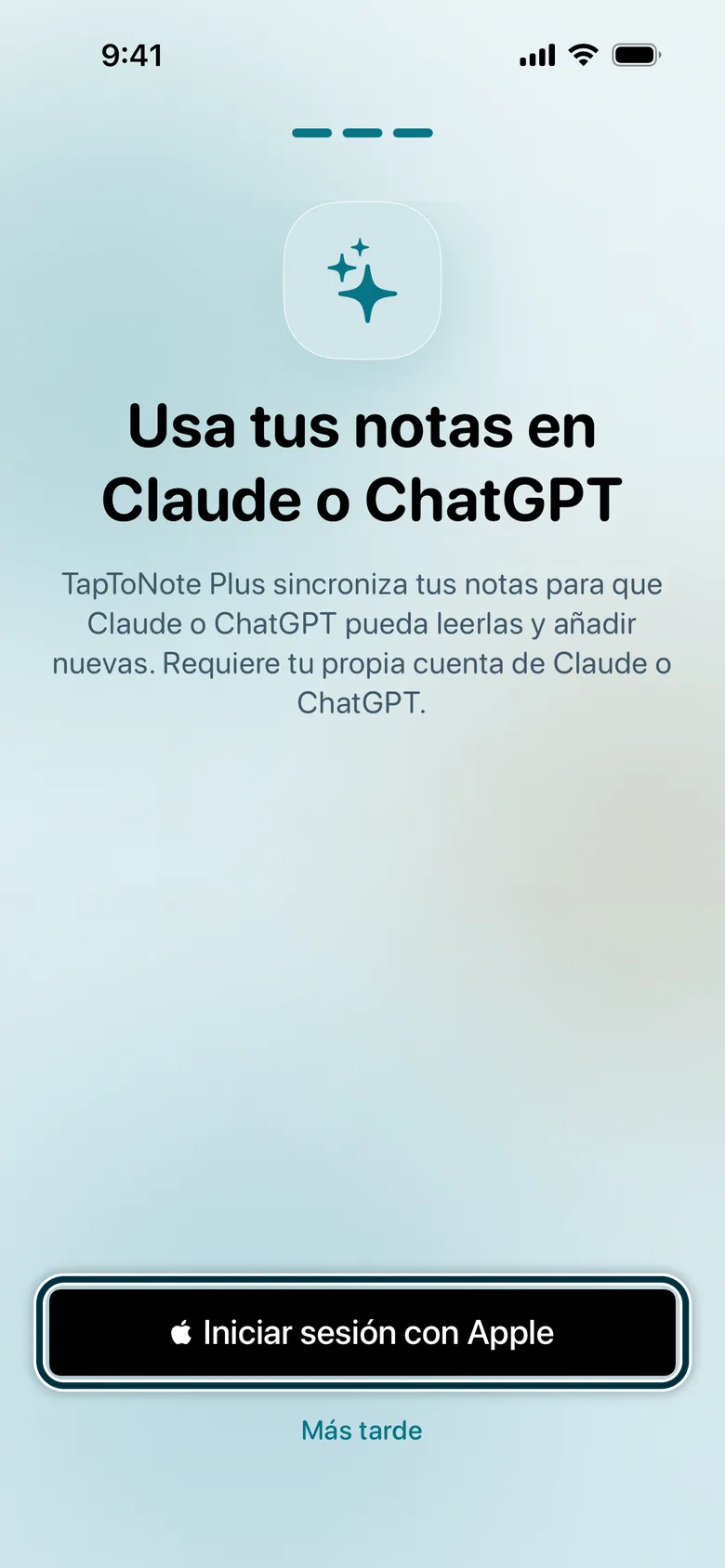
Toca «Iniciar sesión con Apple».
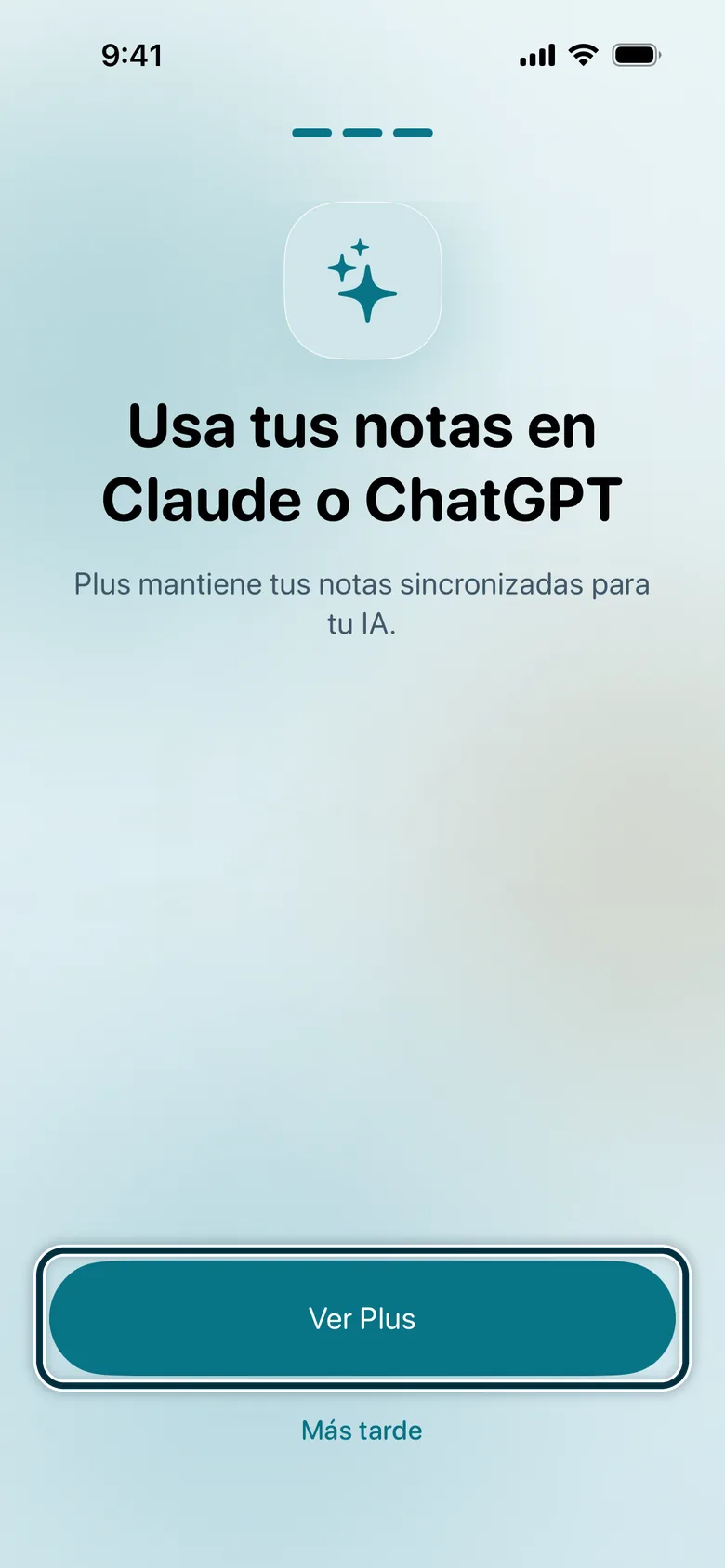
Toca «Ver Plus».
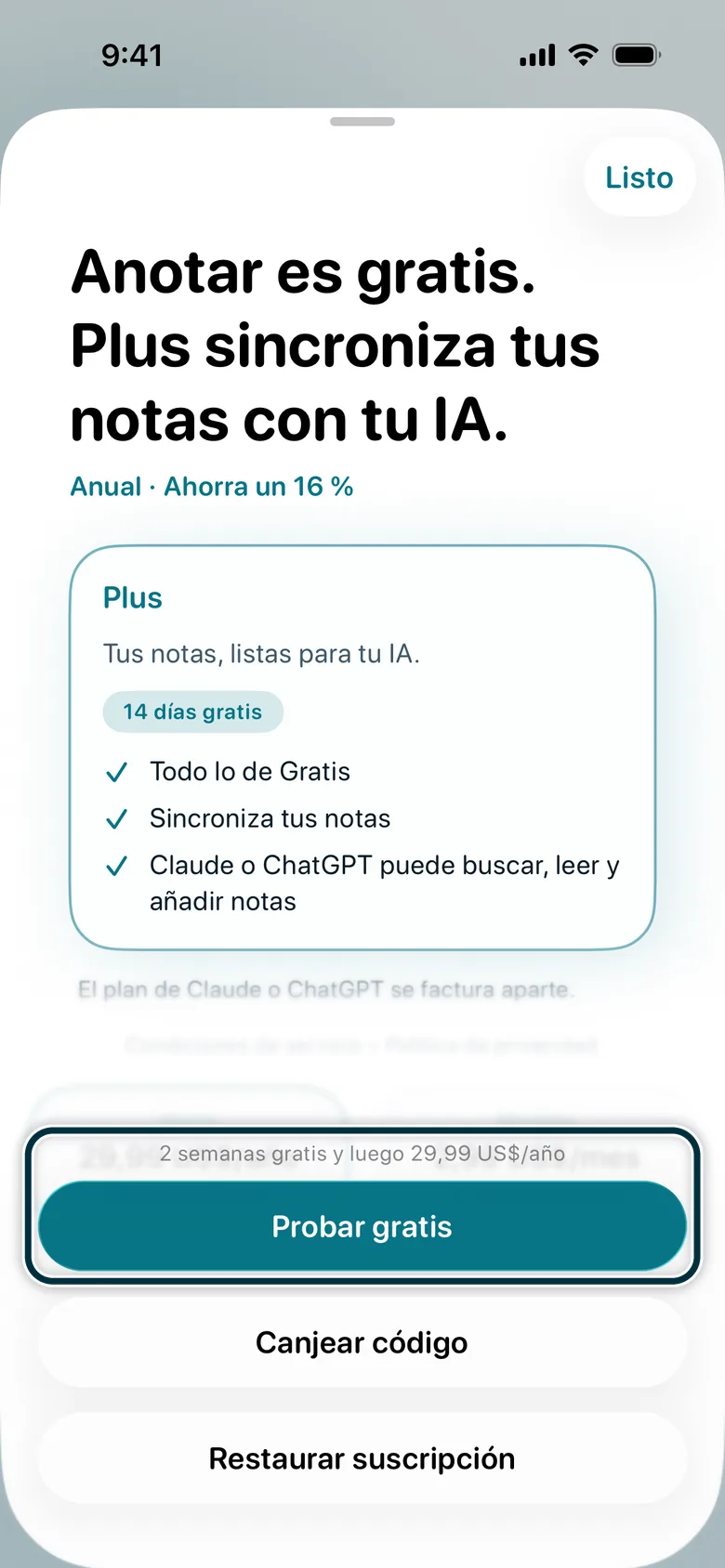
Toca «Probar gratis».
Confirma la suscripción. Las compras dentro de la app son gratis durante la beta.
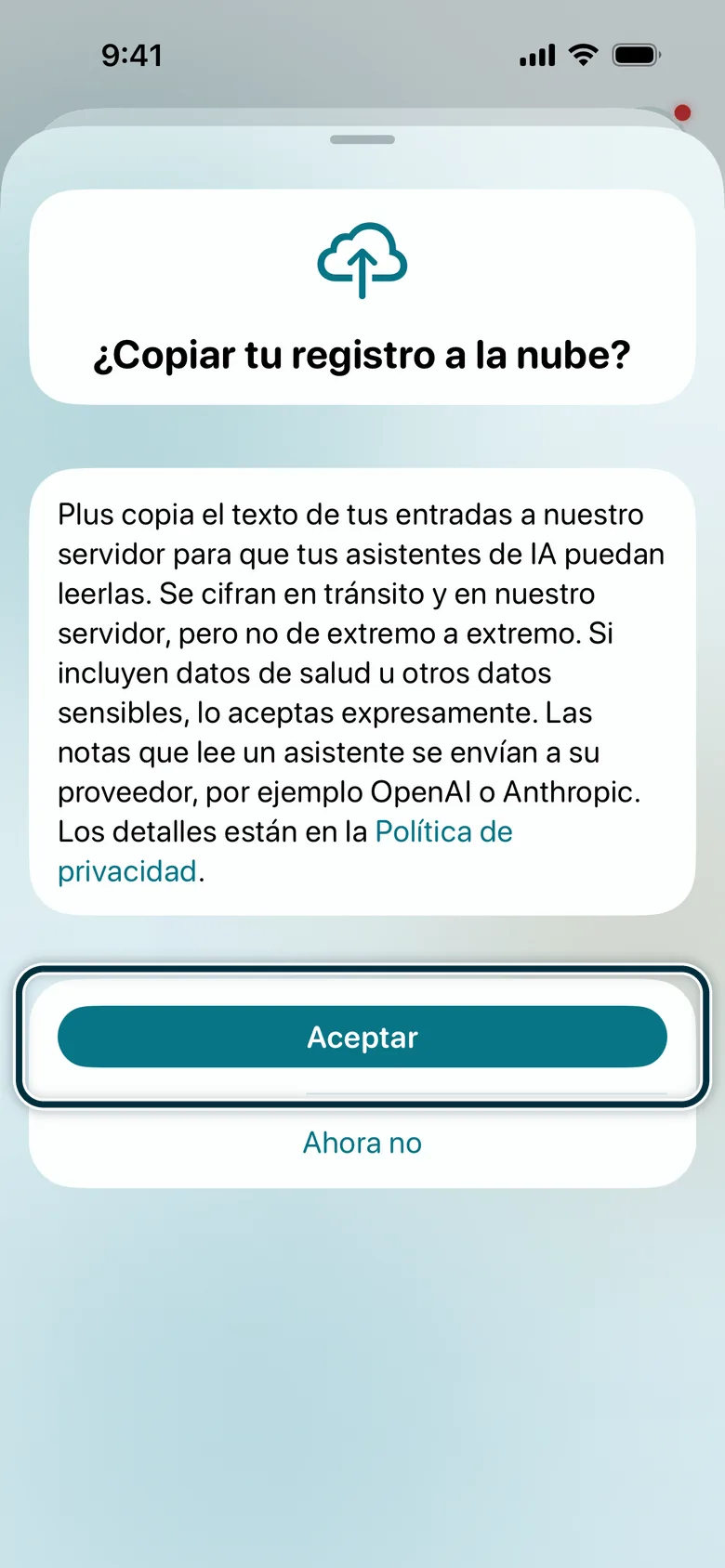
Toca «Aceptar».
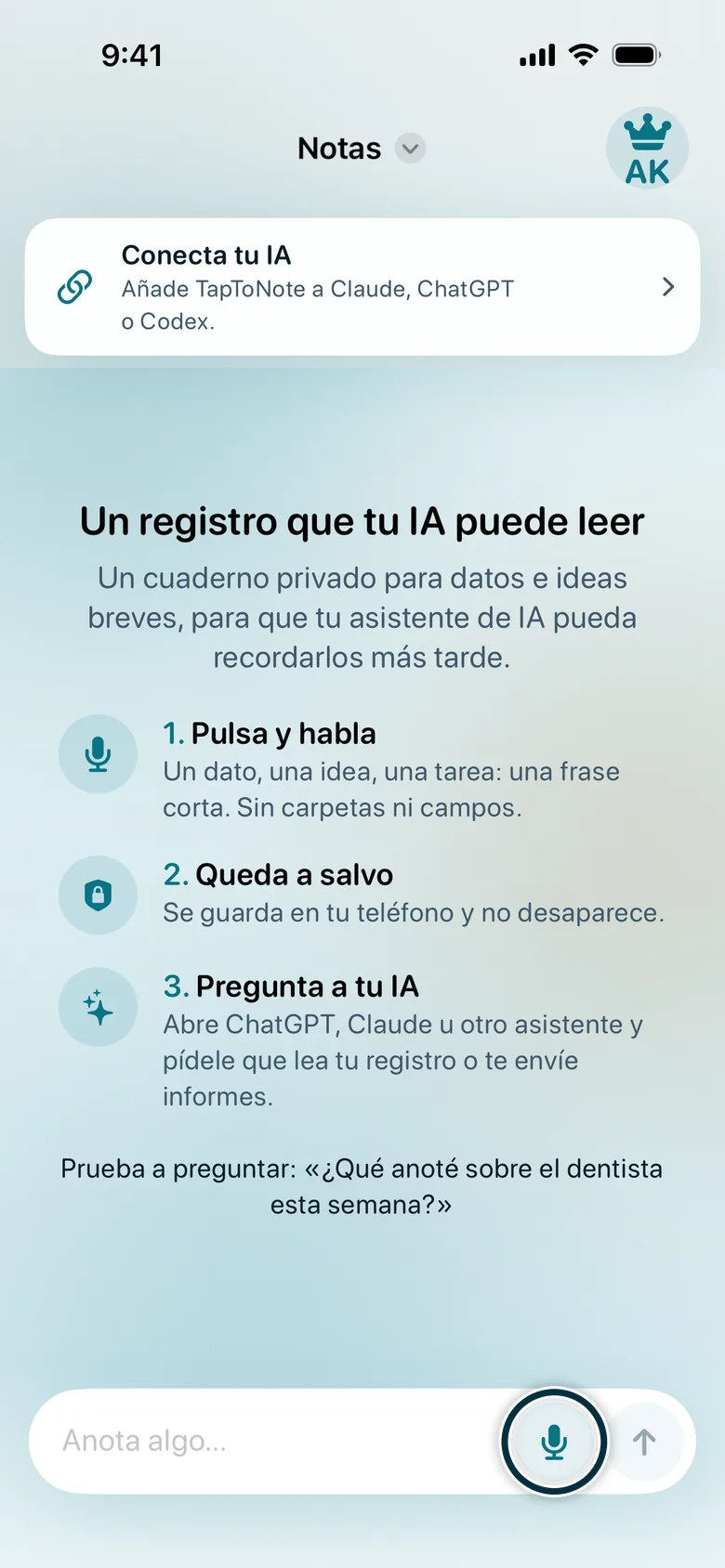
Toca el micrófono, permite el acceso y di una idea.
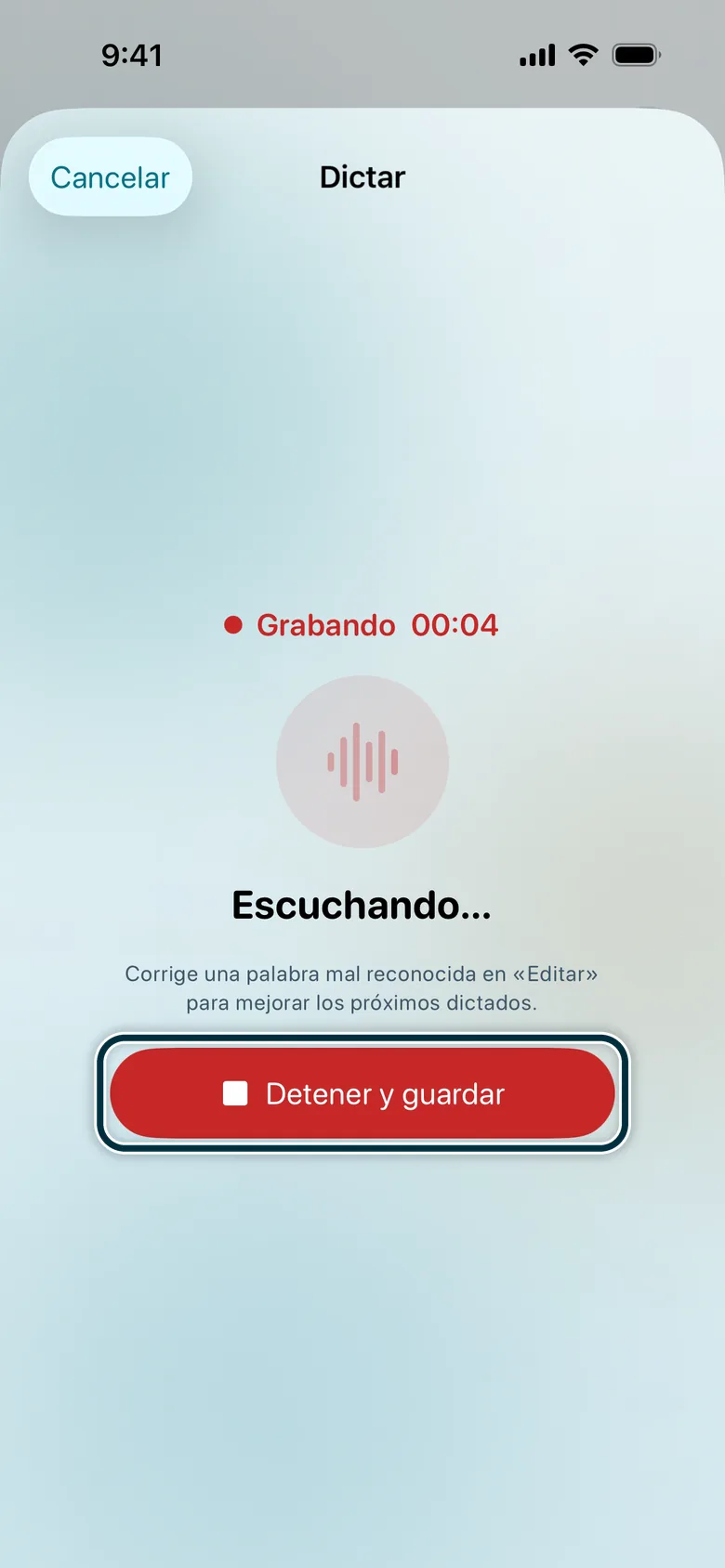
Cuando lo hayas dicho, toca «Detener y guardar».
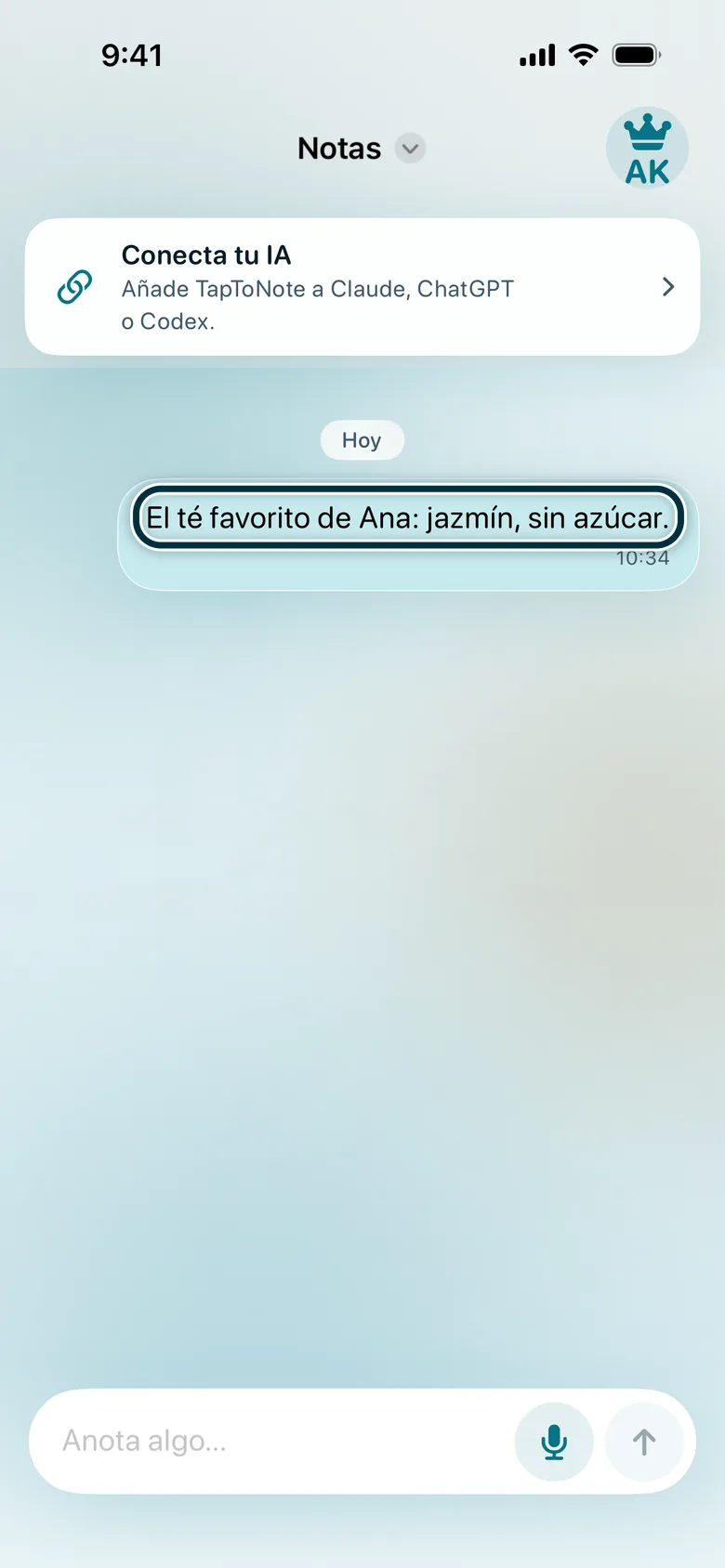
Tu nota está guardada.
Conecta ChatGPT
Necesitas ChatGPT Plus o Pro. Abre esta página en un ordenador: taptonote.app/es/beta/#connect
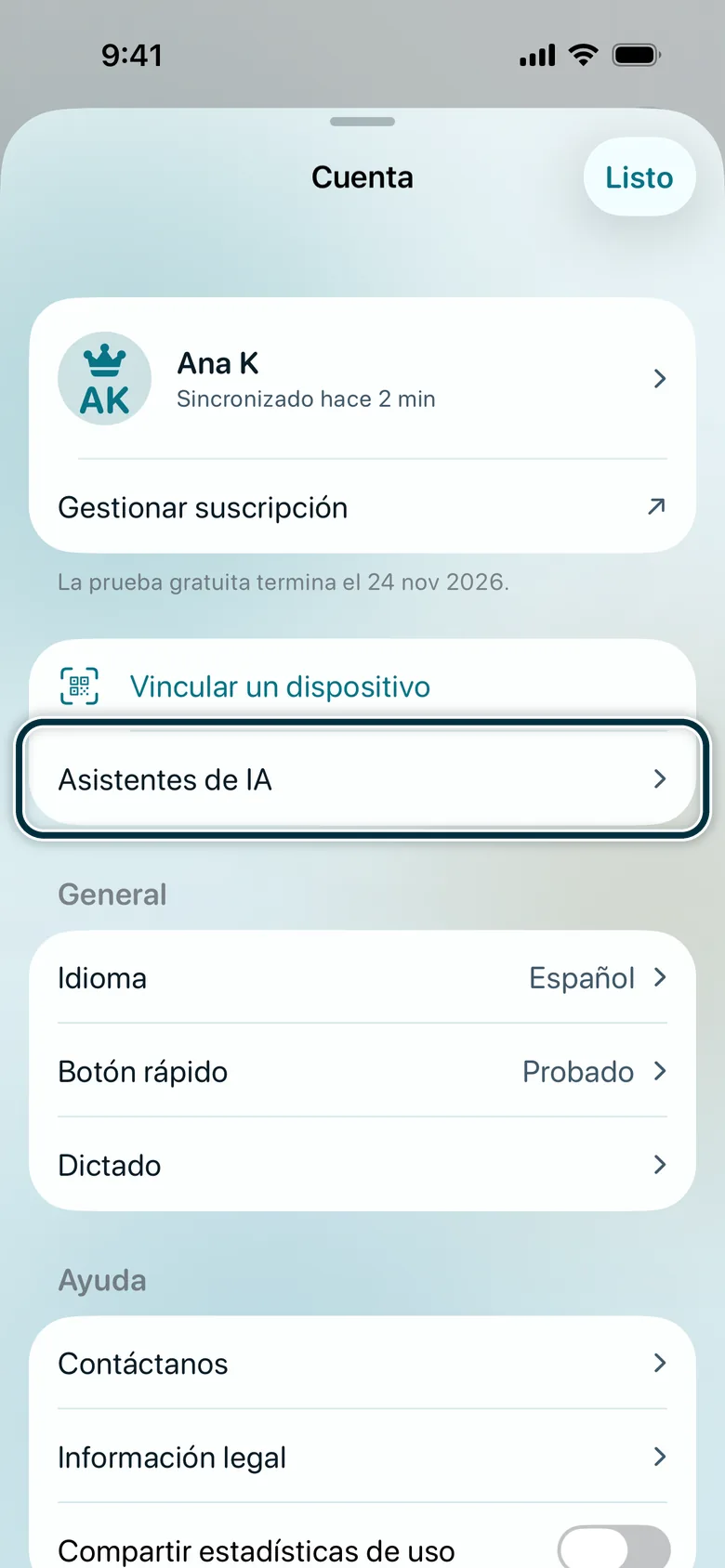
En TapToNote, toca el botón de la cuenta arriba a la derecha y luego «Asistentes de IA».
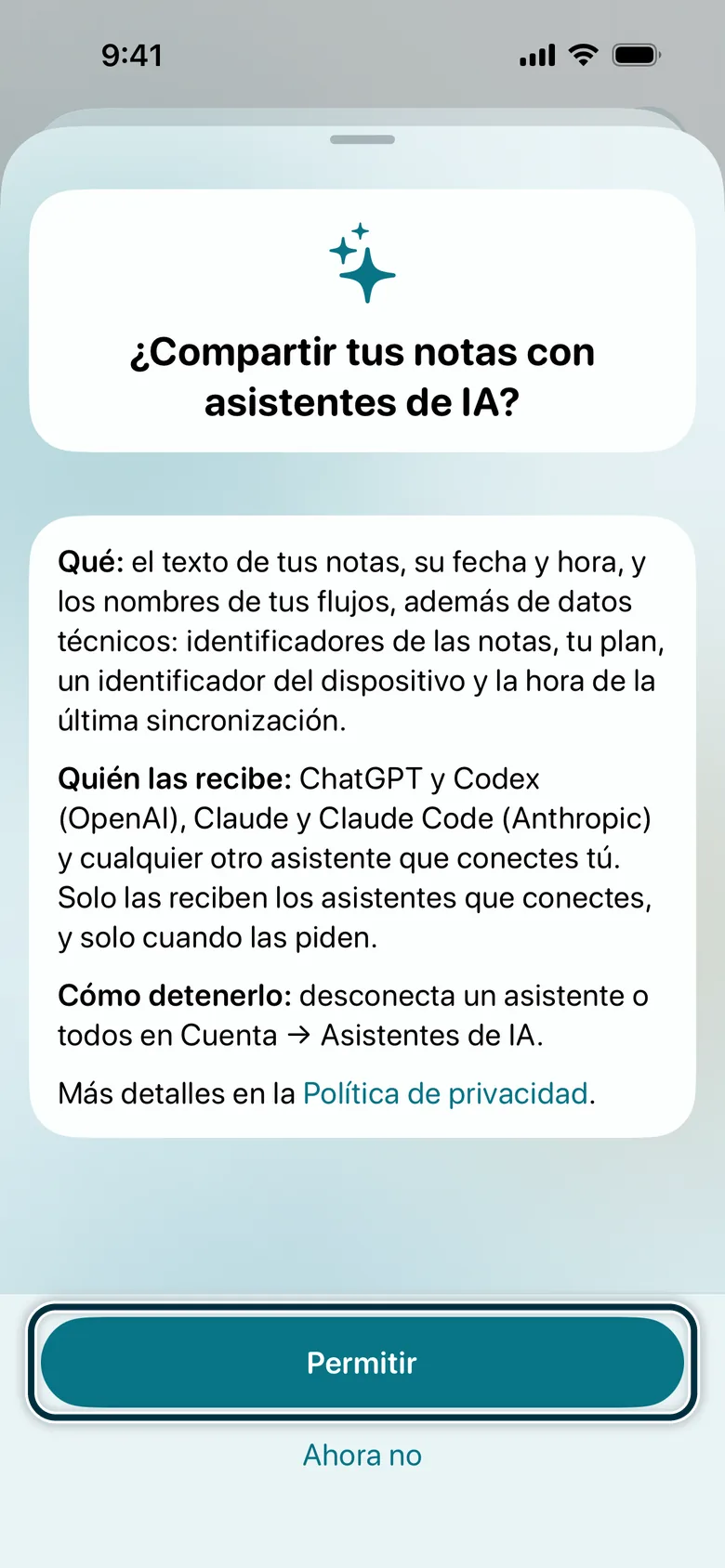
Toca «Permitir».
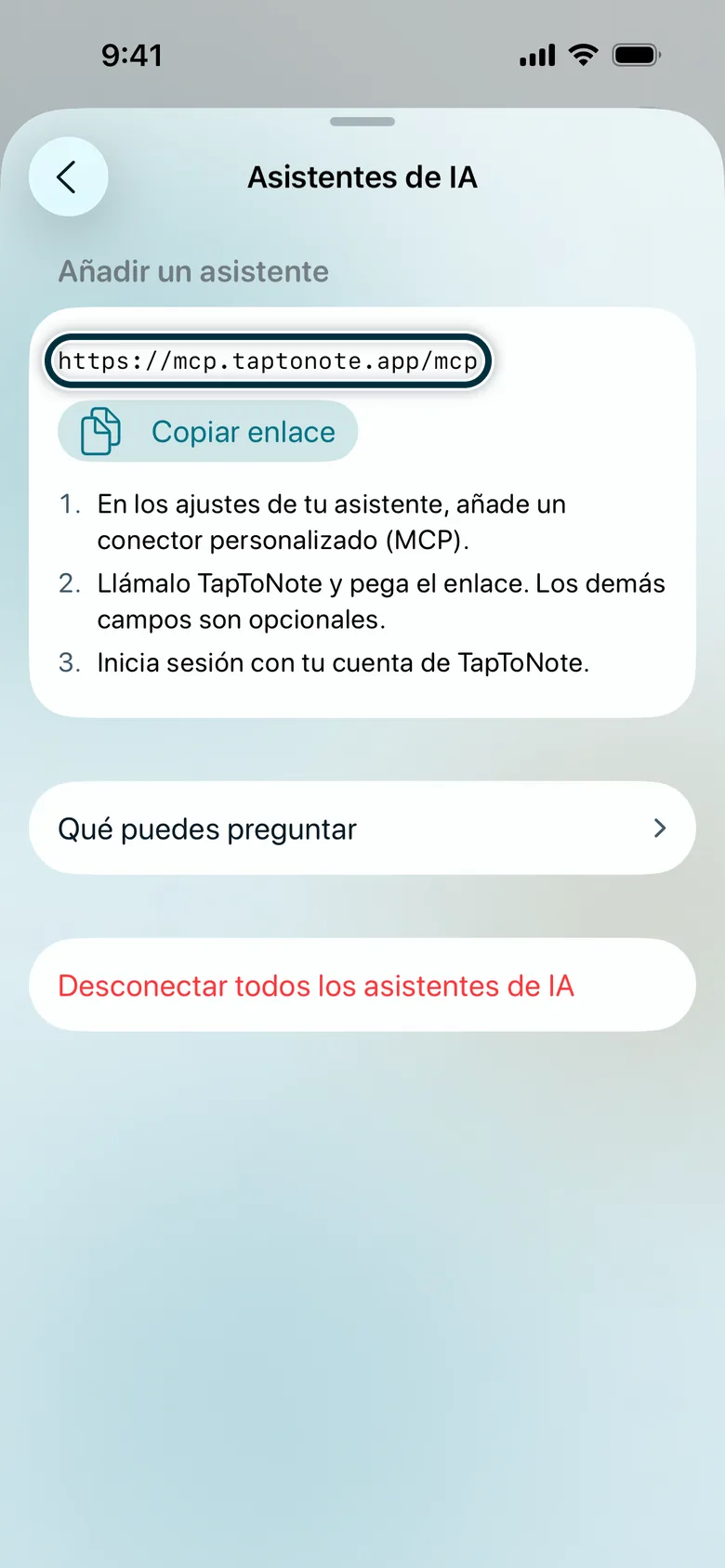
La app muestra el enlace. En el ordenador, cópialo aquí:
https://mcp.taptonote.app/mcp En el ordenador, abre chatgpt.com/plugins, selecciona + y luego «Añadir servidor MCP personalizado».
Llámalo TapToNote y pega el enlace en «URL del servidor». Elige OAuth, selecciona «Lo entiendo y quiero continuar» y luego «Crear como complemento».
En ChatGPT, abre tus complementos e instala TapToNote.
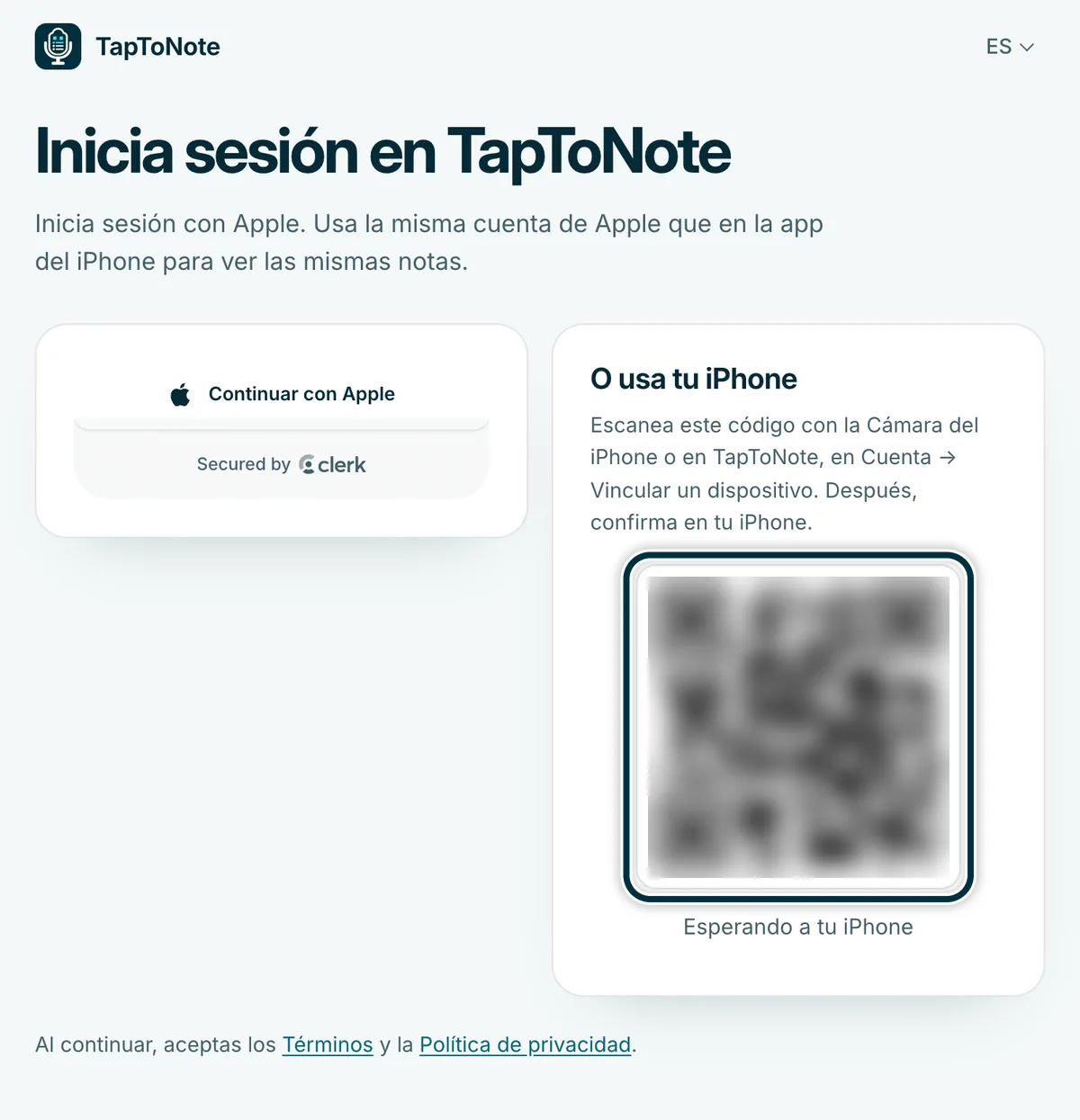
Se abre nuestra página de inicio de sesión. Escanea el código QR con la cámara del iPhone y confirma en TapToNote.O continúa con Apple, con la misma cuenta de Apple que en tu iPhone.
Selecciona «Permitir».
En un chat nuevo, escribe @, elige TapToNote y pregunta: «¿Qué anoté hoy en TapToNote?»
Informar de un error
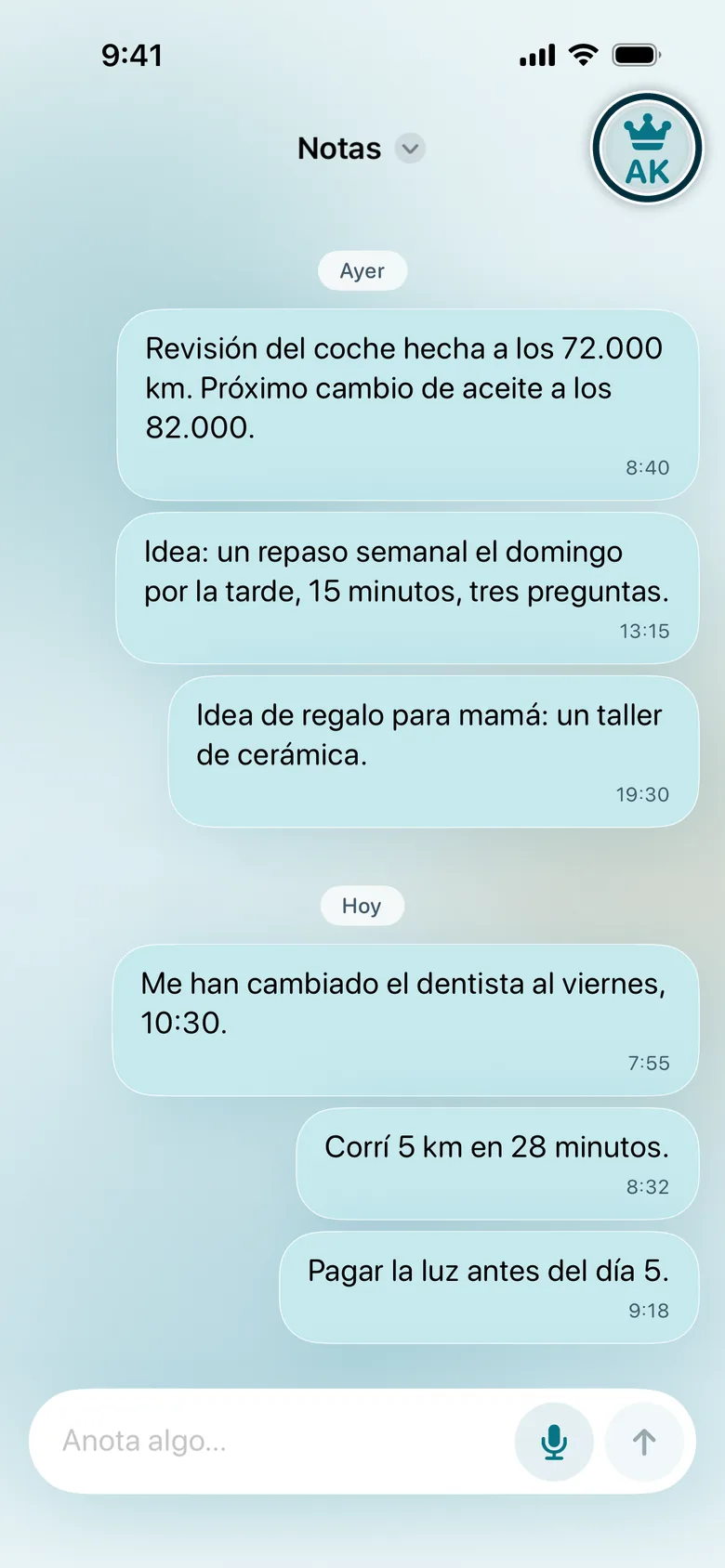
Toca el botón de la cuenta.
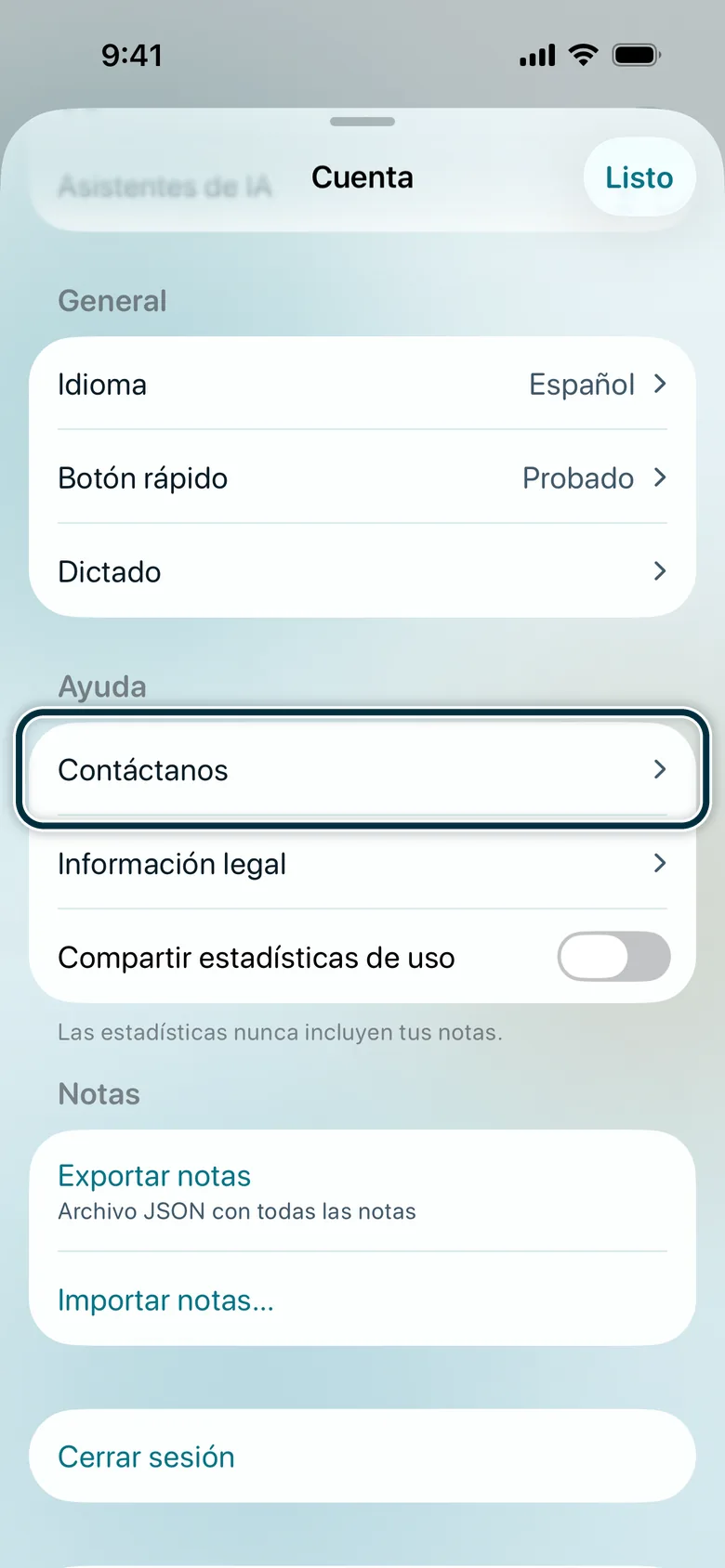
Toca «Contáctanos».
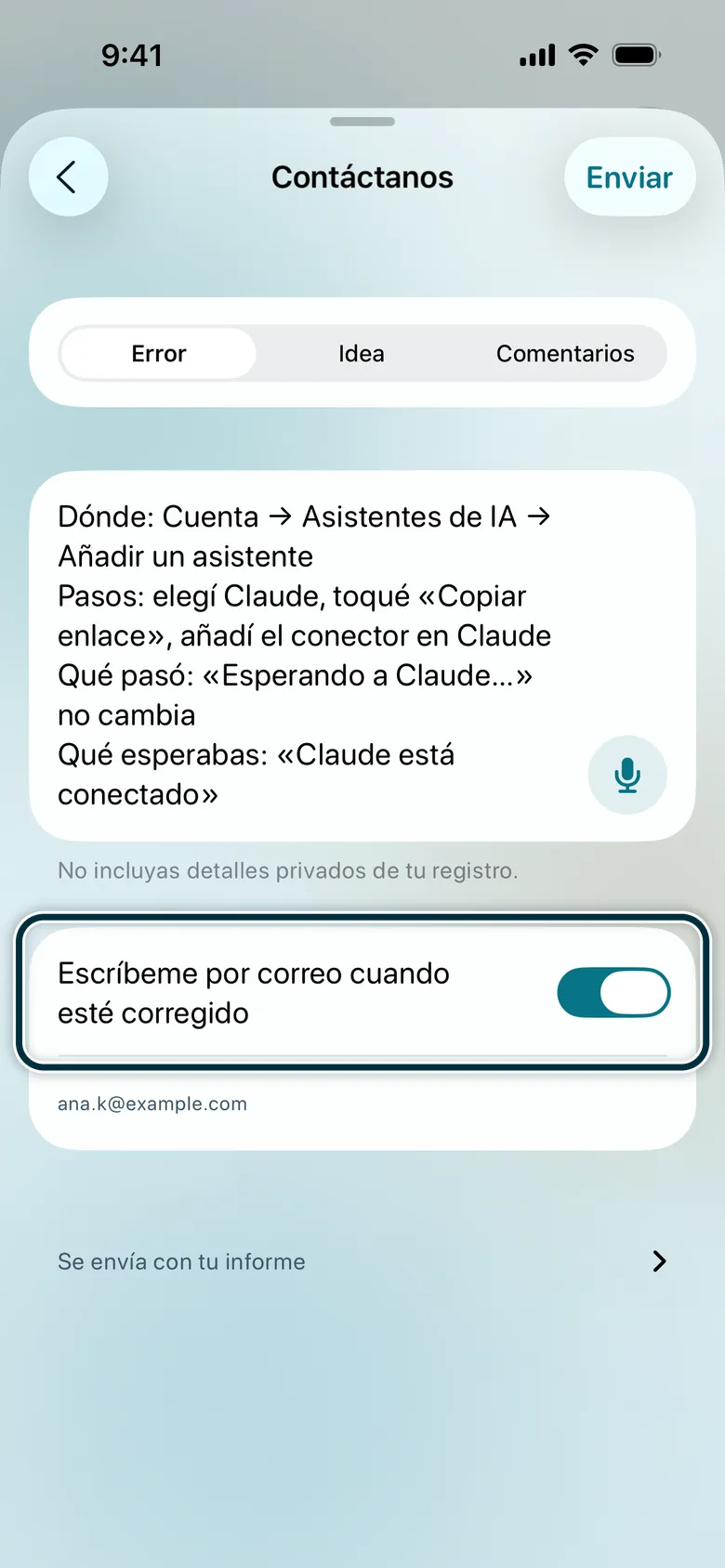
Elige «Error», descríbelo, activa «Escríbeme por correo cuando esté corregido» y toca «Enviar».Descríbelo así: Dónde, Pasos, Qué pasó, Qué esperabas.
O haz una captura de pantalla, toca su miniatura, toca «OK» y luego «Compartir comentario de la beta».
¿Es rápido y preciso el dictado en tu iPhone? Cuéntanoslo en la app: Contáctanos → Comentarios.
Si te atascas
- No llega el correo de invitación
- Revisa la carpeta de spam y busca «TestFlight» en tu correo. Llega a la dirección que pusiste en el formulario; la cuenta de Apple de tu iPhone puede usar otra. ¿Sigue sin llegar? Escribe a support@taptonote.app y te la enviaremos de nuevo.
- La invitación se abrió en un ordenador y muestra un código
- En tu iPhone, abre TestFlight, toca «Canjear» y escribe el código.
- TestFlight no ofrece «Instalar»
- TapToNote necesita iOS 26 o posterior. Actualiza tu iPhone en Ajustes → General → Actualización de software.
- Sin acceso al micrófono
- Ajustes → Apps → TapToNote → Micrófono.
- Plus terminó a los pocos días
- En TestFlight, una suscripción se renueva cada día, hasta 6 veces en una semana, y luego termina. Abre Cuenta → Renovar Plus para volver a tenerla.
- «Asistentes de IA» muestra «Revisar y permitir» en lugar del enlace
- Tocaste «Ahora no». Toca «Revisar y permitir» y luego «Permitir».
- ChatGPT no muestra «Añadir servidor MCP personalizado»
- Usa chatgpt.com en un navegador de ordenador, con ChatGPT Plus o Pro. En un espacio de trabajo de empresa o de centro educativo, el administrador puede haber desactivado los servidores MCP personalizados.
- ChatGPT no puede conectarse
- Revisa la «URL del servidor»:
https://mcp.taptonote.app/mcp, con /mcp al final, y OAuth como autenticación. - ChatGPT no usa TapToNote
- Escribe @ y elige TapToNote antes de tu pregunta.
- ChatGPT no encuentra notas
- Comprueba que en el ordenador iniciaste sesión con la misma cuenta de Apple que en la app. Luego desliza hacia abajo en la pantalla principal de la app para sincronizar y vuelve a preguntar.